
Halten Sie einen FTP/SFTP-Zugang und eine erreichbare E-Mail-Adresse bereit. Free bereinigt keine Dateien Ihrer Website. Bei der Installation wird sein eigener Ordner entpackt; die Analyse erstellt Arbeitsdateien.
Hilfe beim Finden Ihres FTP-/SFTP-Zugangs? Kurzanleitung ansehen →
1. Dateien erhalten
Geben Sie auf der Free-Seite (Werkzeuge) Ihre Domain und E-Mail-Adresse ein. Lesen und bestätigen Sie die Informationen zur Datenübermittlung. Sie erhalten Downloadlinks für analyse.php und kshield-analyse.zip. Diese Links sind sieben Tage gültig.
Der Bestätigungscode wird beim Start des Werkzeugs auf Ihrer Website angefordert, nach dem Download.
2. Free hochladen und öffnen
Laden Sie beide Dateien gemeinsam in das WordPress-Hauptverzeichnis neben wp-config.php. Entpacken Sie das Archiv nicht selbst: Das Werkzeug übernimmt dies beim ersten Start.
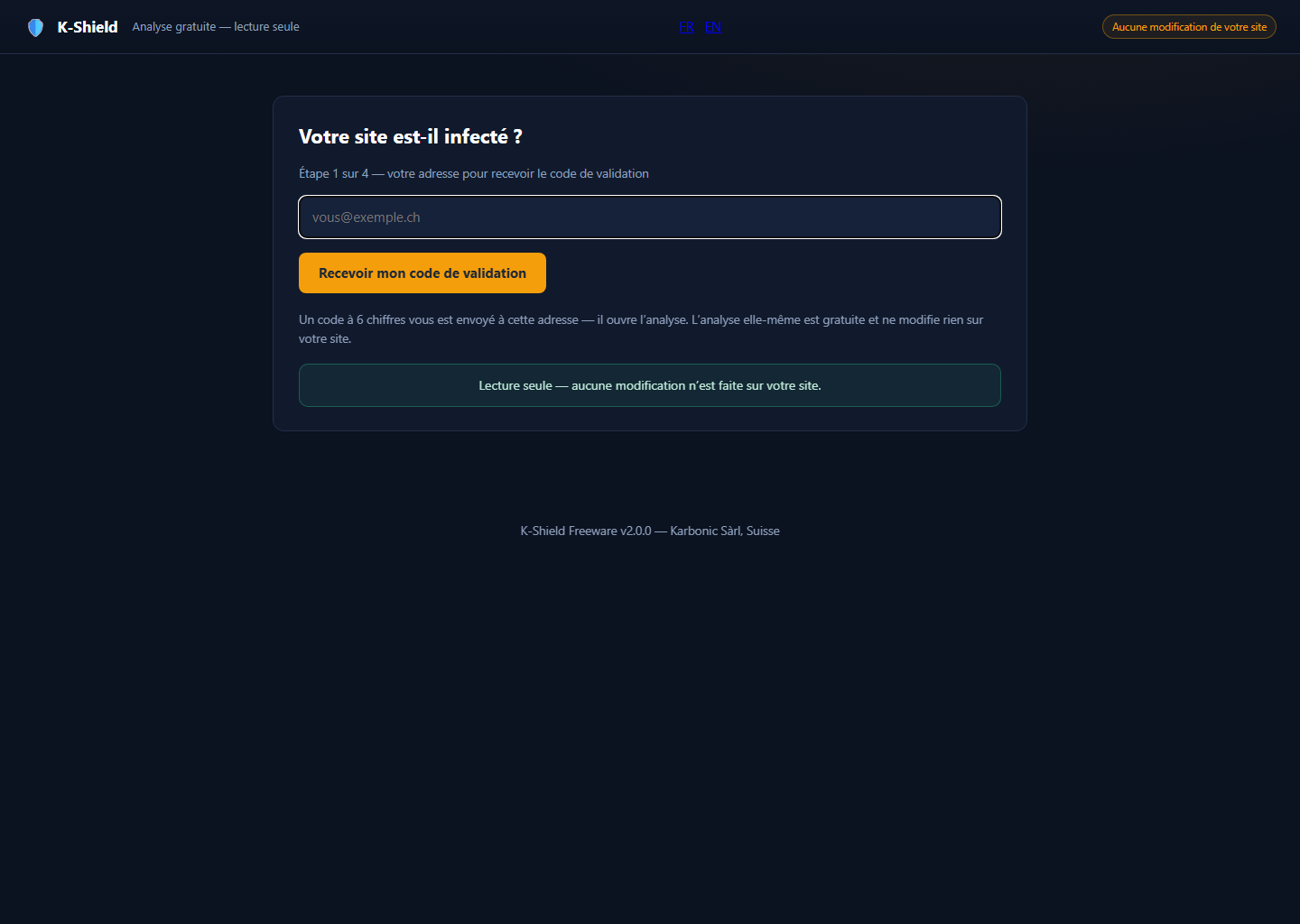
Öffnen Sie https://ihre-website.ch/analyse.php und ersetzen Sie die Beispieldomain durch Ihre eigene.
 Screenshot vergrößern ↗
3. E-Mail und Einwilligung bestätigen
Geben Sie im Portal Ihre E-Mail-Adresse und danach den erhaltenen sechsstelligen Code ein. Er ist fünfzehn Minuten gültig, einmal verwendbar und erlaubt höchstens fünf Versuche.
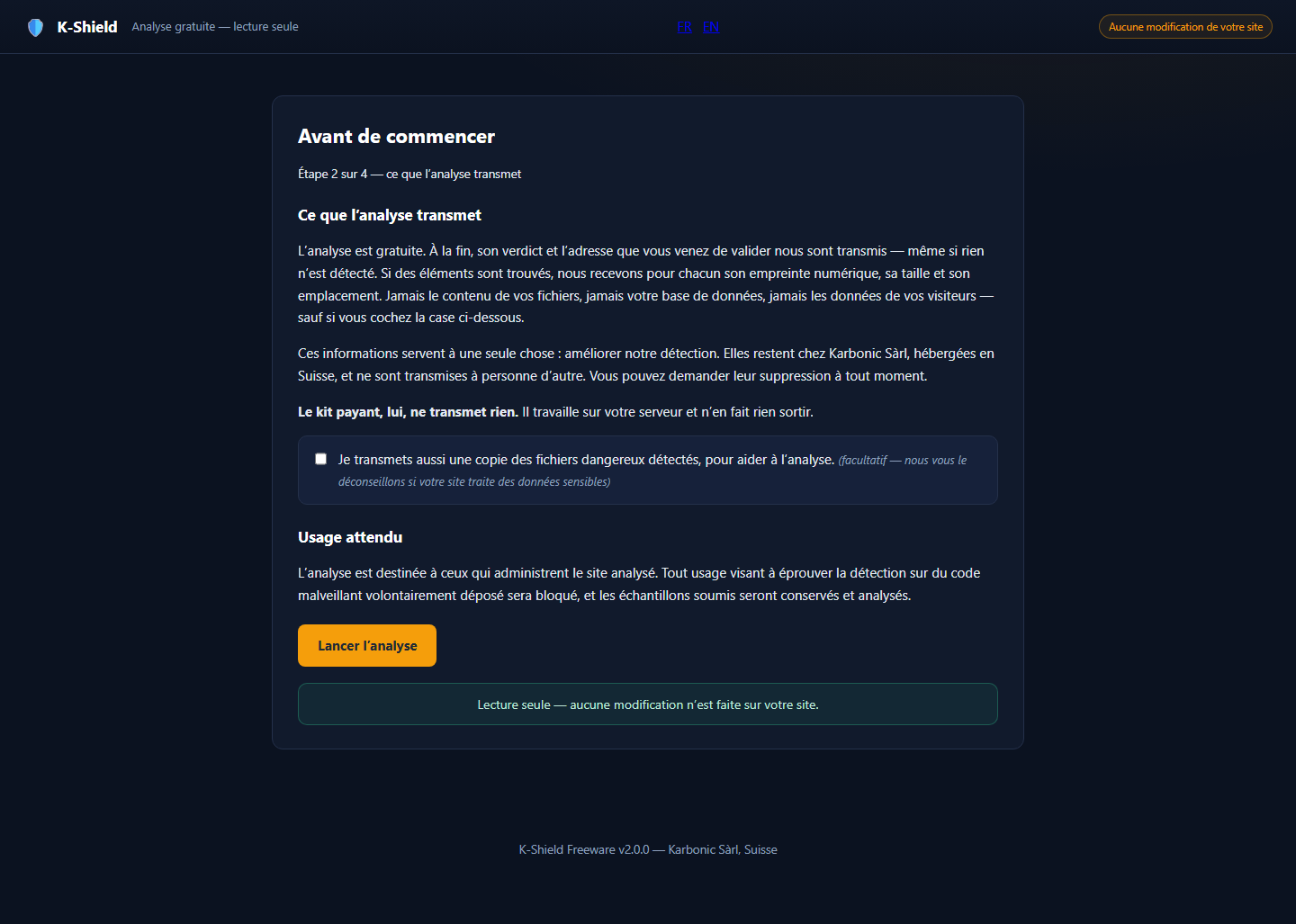
Lesen Sie vor dem Start die Einwilligungsseite. Das Ergebnis und Ihre bestätigte E-Mail-Adresse werden an wpsuite.ch übermittelt. Kopien gefährlicher Dateien werden nur auf Wunsch übermittelt: Sie müssen das Kästchen selbst auswählen.
 Screenshot vergrößern ↗
4. Analyse starten
Lassen Sie das Werkzeug Dateien erfassen, den WordPress-Kern vergleichen, versteckte Zugänge suchen und die Datenbank untersuchen. Warten Sie auf den Bericht. Bei einem Fehler in einer Phase kann die Diagnose unvollständig sein. Notieren Sie den Fehler, bevor Sie die Website als sauber einstufen.
5. Bericht auswerten
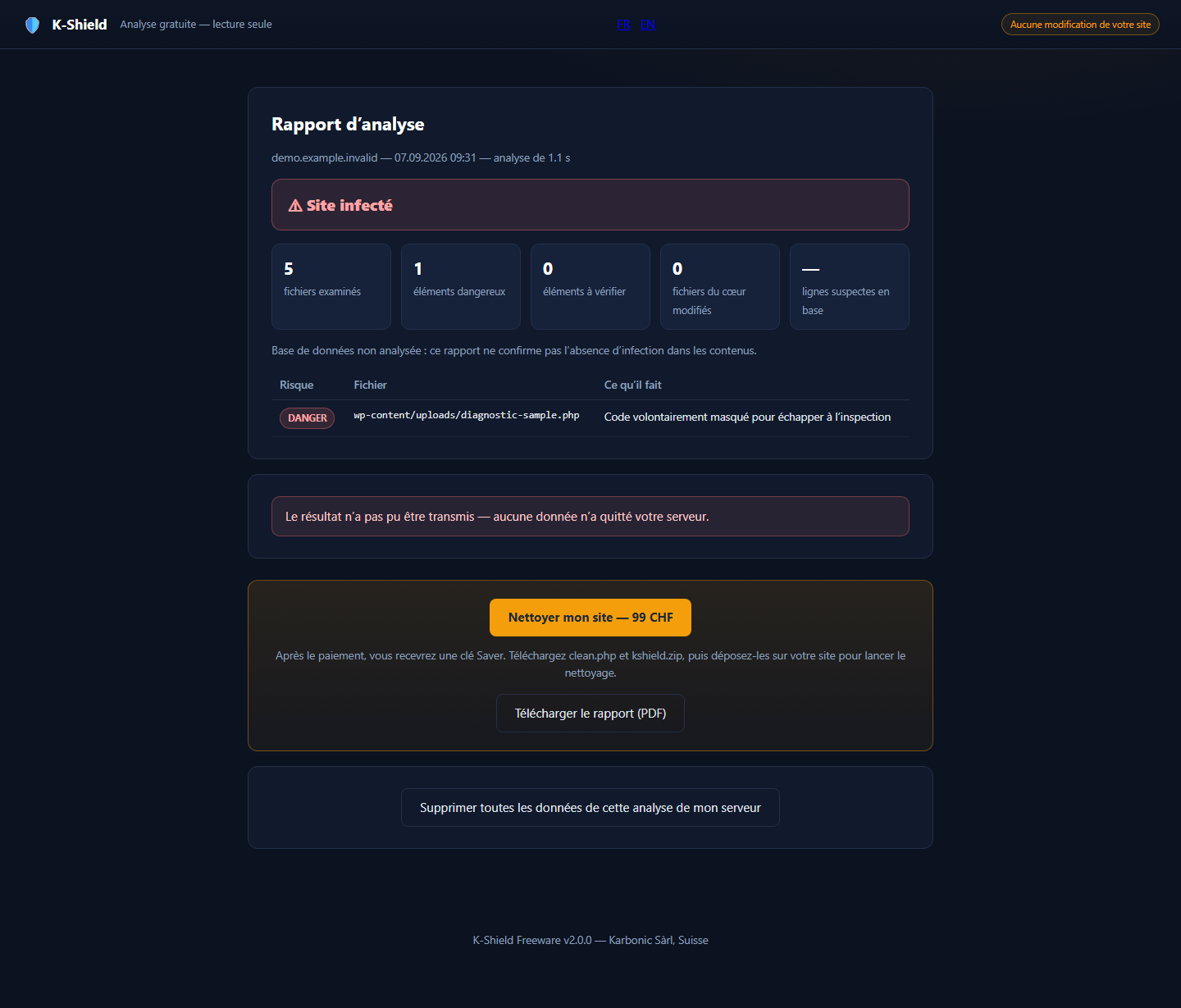
Der Bericht unterscheidet gefährliche Einträge und solche zur Prüfung. Lesen Sie Dateipfade und Erkennungsgründe. Löschen Sie eine verdächtige Datei nicht allein aufgrund ihres Namens.
Ein Bericht ohne Funde garantiert keine unversehrte Website. Bewahren Sie das Ergebnis auf. Saver ermöglicht die Bereinigung; Full ergänzt die WordPress-Überwachung.
 Screenshot vergrößern ↗
6. Wichtige Grenzen
Free bereinigt nicht, verschiebt keine Dateien in Quarantäne und härtet WordPress nicht ab.
Ein Scan ohne Treffer beweist nicht, dass jede Infektion ausgeschlossen ist. Er garantiert keine Wiederherstellung zerstörter Dateien.
Bei Schwierigkeiten
Die E-Mail kommt nicht an.
Prüfen Sie Adresse und Spamordner. Meldet das Portal einen Versandfehler, warten Sie vor einem weiteren Versuch. Ein neuer Code ersetzt den vorherigen.
Der Code wird abgelehnt.
Verwenden Sie den neuesten Code für dieselbe Adresse innerhalb von fünfzehn Minuten. Fordern Sie nach fünf Fehlversuchen einen neuen Code an.
Das Archiv lässt sich nicht entpacken.
Prüfen Sie, ob beide Dateien im selben Ordner liegen, das Archiv vollständig und der Ordner beschreibbar ist. Geben Sie die genaue Fehlermeldung an Ihren Hoster oder den Support weiter.