Préparez votre clé Full, l’archive k-shield-complet.zip et un compte administrateur WordPress. Le moteur réalise les analyses et les décisions de protection ; l’extension lui transmet les événements du site.
1. Commander Full
Choisissez Full dans la commande. La validation du courriel ouvre la commande ; la clé est envoyée après constat du paiement. La clé doit correspondre à votre domaine et à l’édition Full.
Consultez la page produit et les conditions de votre commande pour la surveillance après la première année et les modalités de renouvellement.
2. Installer l’extension et le moteur
Dans WordPress, ouvrez Plugins → Add New Plugin → Upload Plugin. Choisissez k-shield-complet.zip, installez puis activez l’extension.
Dans K-Shield, ouvrez l’installation du moteur. Vérifiez les prérequis, saisissez votre licence et suivez l’assistant. Conservez les accès affichés à la fin de l’installation.
3. Vérifier l’appairage
Consultez l’état de connexion du moteur. Si l’appairage est demandé, ouvrez Settings dans l’assistant, copiez la clé d’appairage puis collez-la dans les réglages de l’extension.
Attendez la confirmation de connexion avant de considérer la protection opérationnelle. La clé d’appairage relie l’extension au moteur ; elle ne remplace ni la licence ni le jeton administrateur.
4. Des sauvegardes qui suivent la vie du site
Full permet de programmer des sauvegardes complètes et différentielles. La rotation conserve plusieurs états afin de disposer de points de retour après un incident.
Le module de sauvegarde contient fichiers, base et manifeste. La tâche périodique choisit une copie complète selon l’âge de la précédente, sinon une différentielle. Fréquence, conservation et bon fonctionnement des tâches doivent être vérifiés. Saver dispose aussi des sauvegardes nécessaires à la récupération.
 Agrandir la capture ↗
5. Un pare-feu piloté depuis WordPress
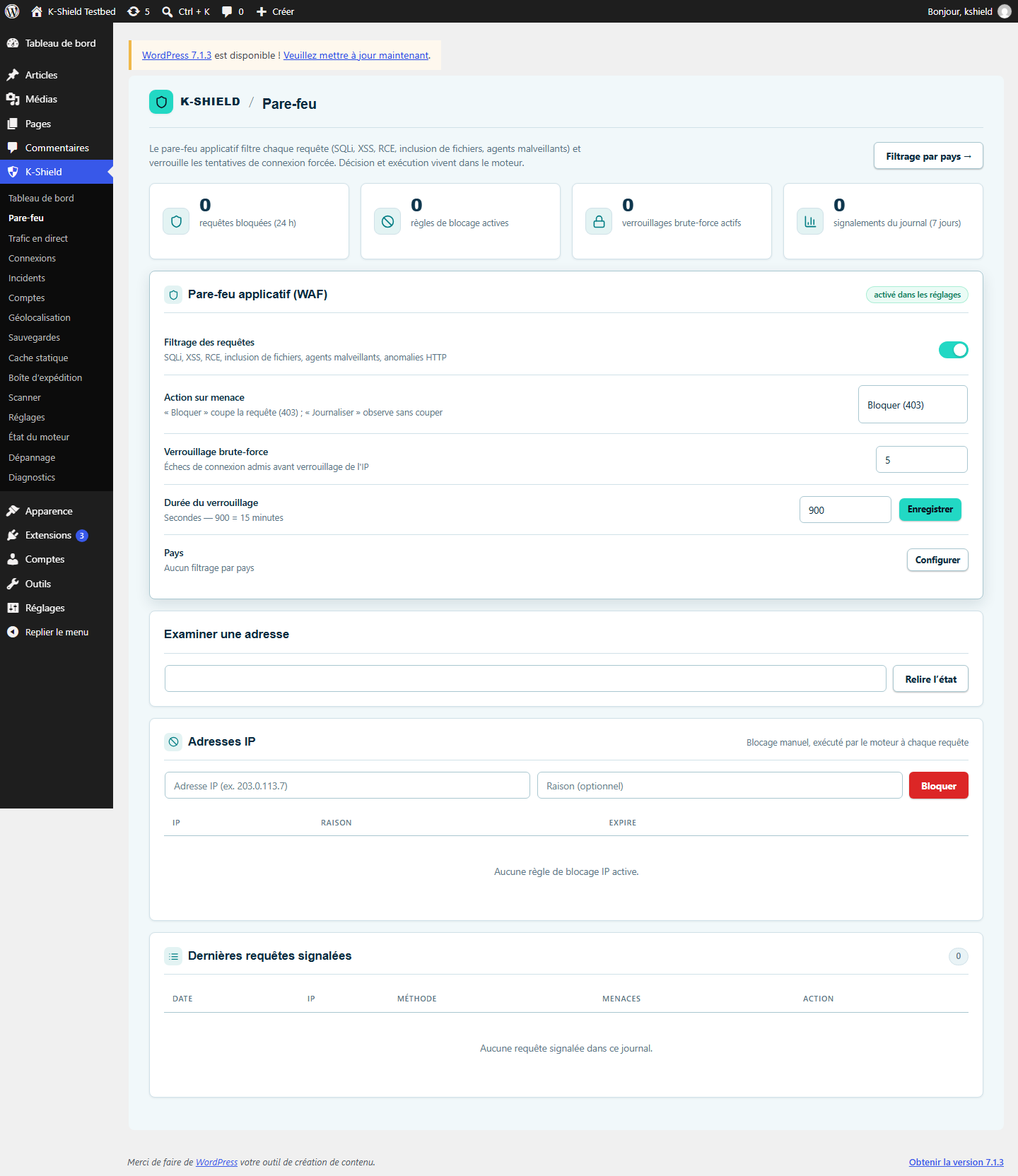
Filtrez les requêtes suspectes, limitez les tentatives répétées et gérez les adresses IP bloquées. Les règles peuvent observer les événements ou bloquer les requêtes.
Le WAF recherche notamment injections SQL, XSS, exécution de code et inclusions de fichiers. Les décisions sont prises dans le moteur ; le capteur pré-WordPress peut les appliquer avant le CMS si l’hébergement le permet.
 Agrandir la capture ↗
6. Des connexions administrateur sous surveillance
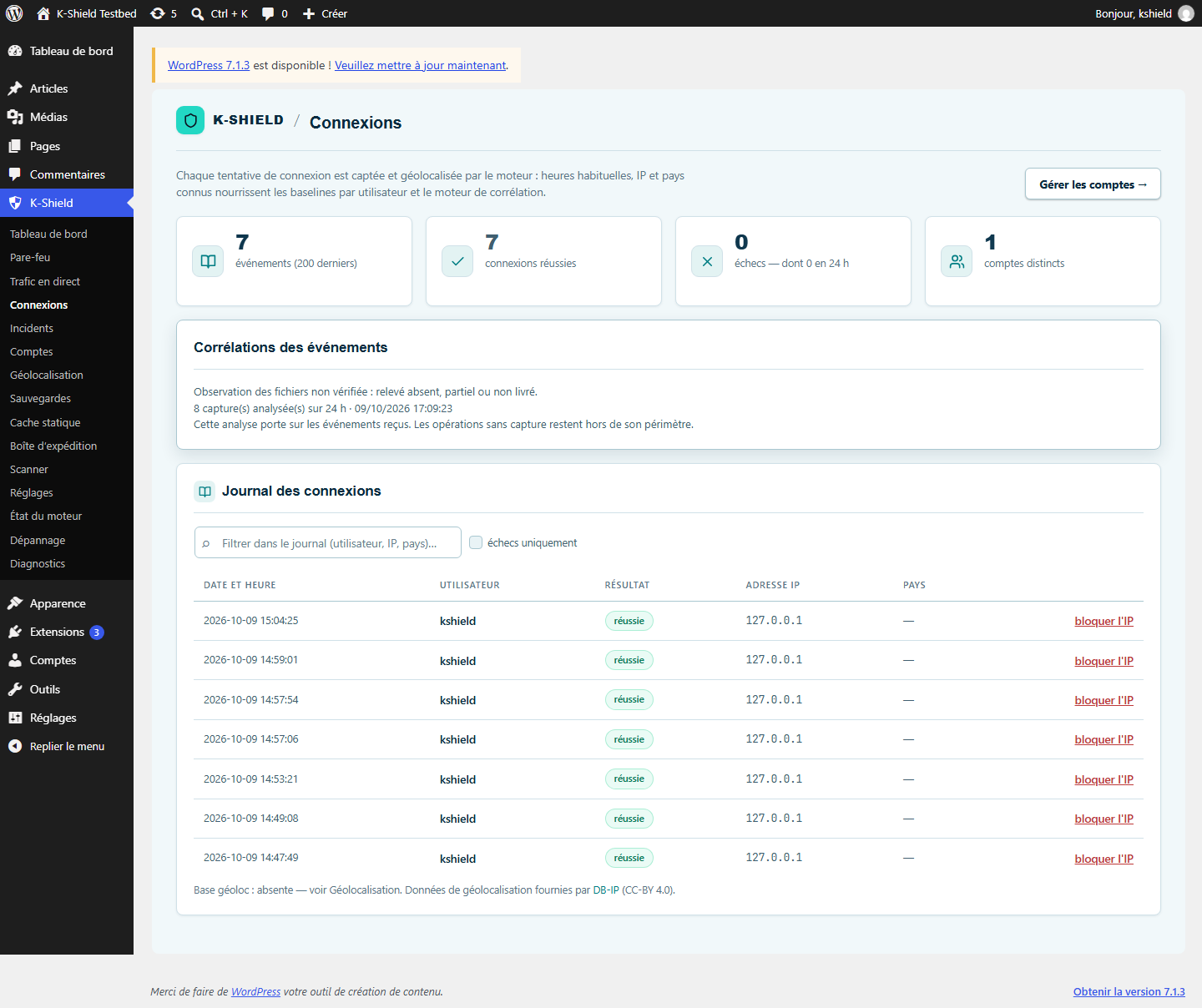
Retrouvez qui a tenté de se connecter, quand et depuis quelle adresse. Une IP, un pays ou un horaire inhabituel contribue à signaler un accès à examiner.
Le moteur construit des profils de comportement à partir des événements : horaires habituels, IP et pays connus. La géolocalisation nécessite une base locale disponible. Une anomalie est un signal à analyser, pas une preuve automatique de piratage.
 Agrandir la capture ↗
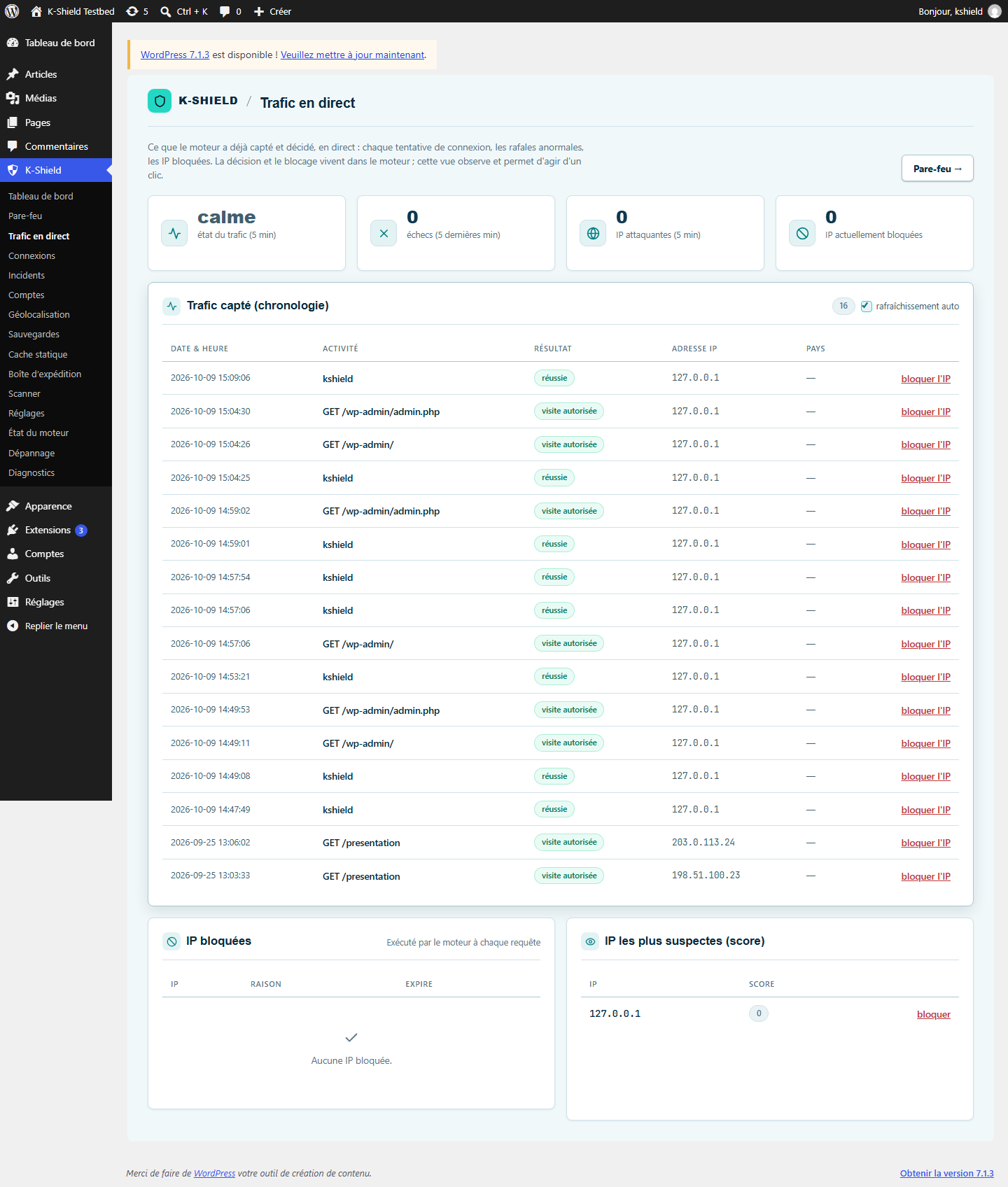
7. Télémétrie locale et trafic en direct
Le plugin transmet les événements du site au moteur associé. Les journaux et la vue du trafic permettent de comprendre ce qui se passe et de rapprocher plusieurs signaux.
La télémétrie désigne ici le flux plugin → moteur local, via des API authentifiées. Elle ne désigne pas l’envoi systématique des données du site à wpsuite. Les alertes configurées peuvent être envoyées aux destinataires choisis.
 Agrandir la capture ↗
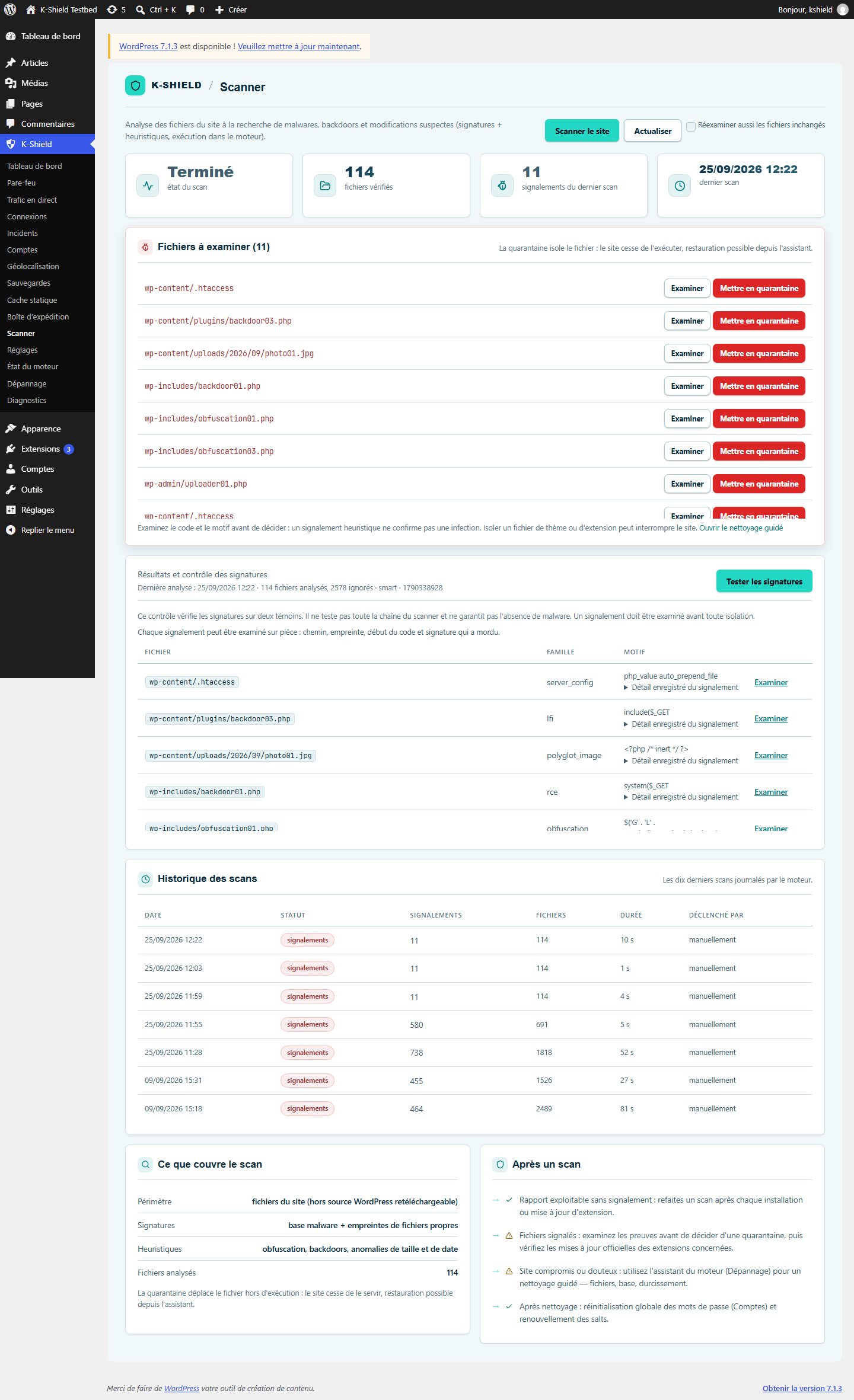
8. Scanner et suivi des détections
Relancez une analyse depuis le plugin et consultez les résultats. Les fonctions de récupération de Saver restent disponibles dans l’assistant du moteur.
Le plugin fournit l’interface de commande ; le moteur réalise les analyses et conserve leurs résultats. Une détection appelle un examen et, si nécessaire, le parcours de récupération.
 Agrandir la capture ↗
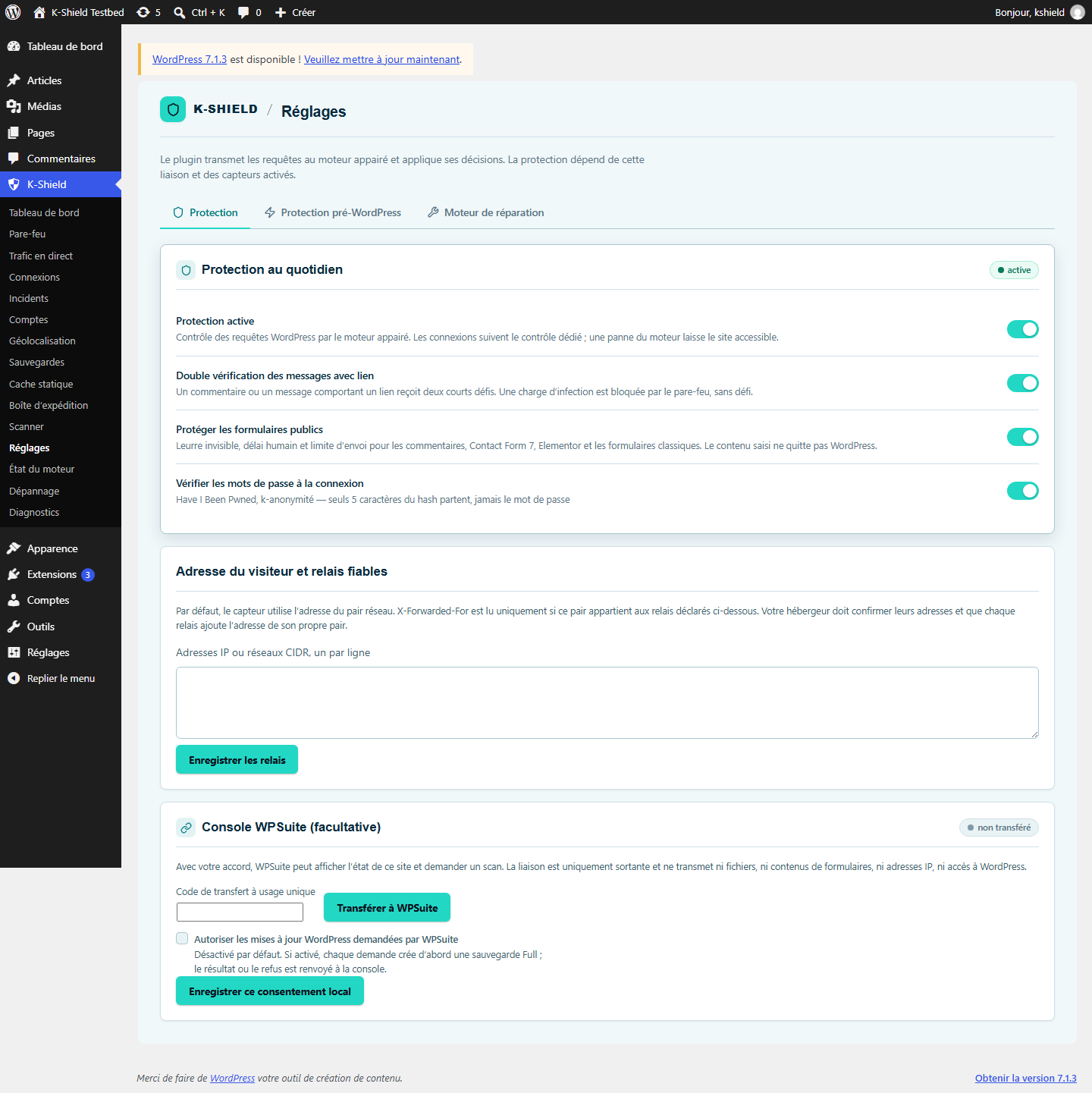
9. Diagnostic de la protection et alertes
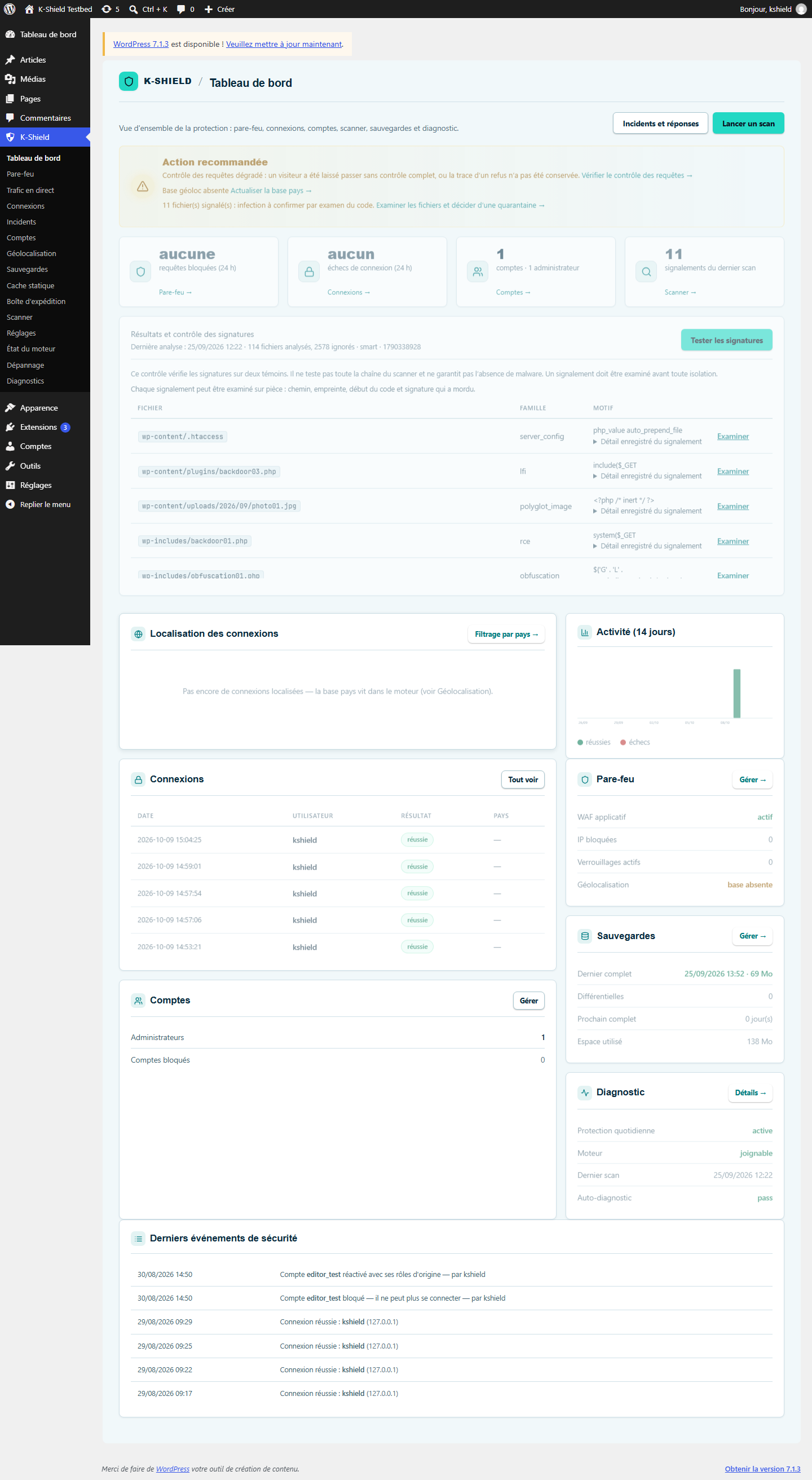
Vérifiez que le moteur répond, que les composants sont prêts et que les alertes sont correctement configurées. Le tableau de bord aide à repérer une protection incomplète.
Le suivi de santé, les journaux, le filtrage géographique et les réglages d’alerte complètent le WAF. Les captures proviennent d’un environnement de test : certaines montrent des fonctions à configurer, notamment la géolocalisation.
 Agrandir la capture ↗
10. Les limites à connaître
La surveillance nécessite un moteur opérationnel, un plugin appairé et des tâches planifiées qui s’exécutent.
Le filtrage avant WordPress dépend de l’hébergement. Si le moteur ne répond pas, le capteur pré-WordPress laisse passer la requête.
Full ne recrée pas les données définitivement perdues et ne remplace pas les mises à jour ou le traitement des alertes.
11. Un moteur qui ne dépend pas du démarrage de WordPress
Saver et Full utilisent un moteur séparé de WordPress, accessible par sa propre adresse. Si WordPress est infecté ou ne démarre plus, le moteur peut rester utilisable tant que ses propres fichiers, ses accès et l’hébergement ne sont pas eux-mêmes compromis.
En cas de difficulté
L’extension indique que le moteur est absent.
Vérifiez que le paquet installé est l’édition Full construite avec son moteur, puis consultez les contrôles d’installation et les droits d’écriture de la racine.
Le moteur ne répond pas.
Vérifiez son adresse et son état auprès de l’hébergeur. Consultez le diagnostic avant de réinstaller ou de changer les clés. Le site qui répond ne prouve pas que la surveillance fonctionne.
Un visiteur légitime est bloqué.
Recherchez l’événement correspondant dans le journal et les règles de pare-feu. Ajustez la règle concernée et vérifiez le résultat ; évitez de désactiver toutes les protections pour un seul blocage.