Halten Sie Ihren Full-Schlüssel, k-shield-complet.zip und ein WordPress-Administratorkonto bereit. Die Engine analysiert und trifft Schutzentscheidungen; das Plugin übermittelt ihr Website-Ereignisse.
1. Full bestellen
Wählen Sie Full im Bestellformular. Die E-Mail-Bestätigung eröffnet die Bestellung; der Schlüssel wird nach bestätigtem Zahlungseingang versendet. Er muss zu Domain und Edition Full passen.
Informationen zur Überwachung nach dem ersten Jahr und zur Verlängerung finden Sie auf der Produktseite und in Ihren Bestellbedingungen.
2. Plugin und Engine installieren
Öffnen Sie in WordPress Plugins → Add New Plugin → Upload Plugin. Wählen Sie k-shield-complet.zip, installieren und aktivieren Sie die Erweiterung.
Öffnen Sie in K-Shield die Engine-Installation. Prüfen Sie Voraussetzungen, geben Sie die Lizenz ein und folgen Sie dem Installationsassistenten. Speichern Sie die am Ende angezeigten Zugangsdaten.
3. Kopplung prüfen
Prüfen Sie den Verbindungsstatus der Engine. Wird eine Kopplung verlangt, öffnen Sie Settings im Assistenten, kopieren Sie den Kopplungsschlüssel und fügen Sie ihn in den Plugin-Einstellungen ein.
Warten Sie auf die Verbindungsbestätigung, bevor Sie den Schutz als betriebsbereit betrachten. Der Kopplungsschlüssel verbindet Plugin und Engine; er ersetzt weder Lizenz noch Administratortoken.
4. Sicherungen im laufenden Betrieb
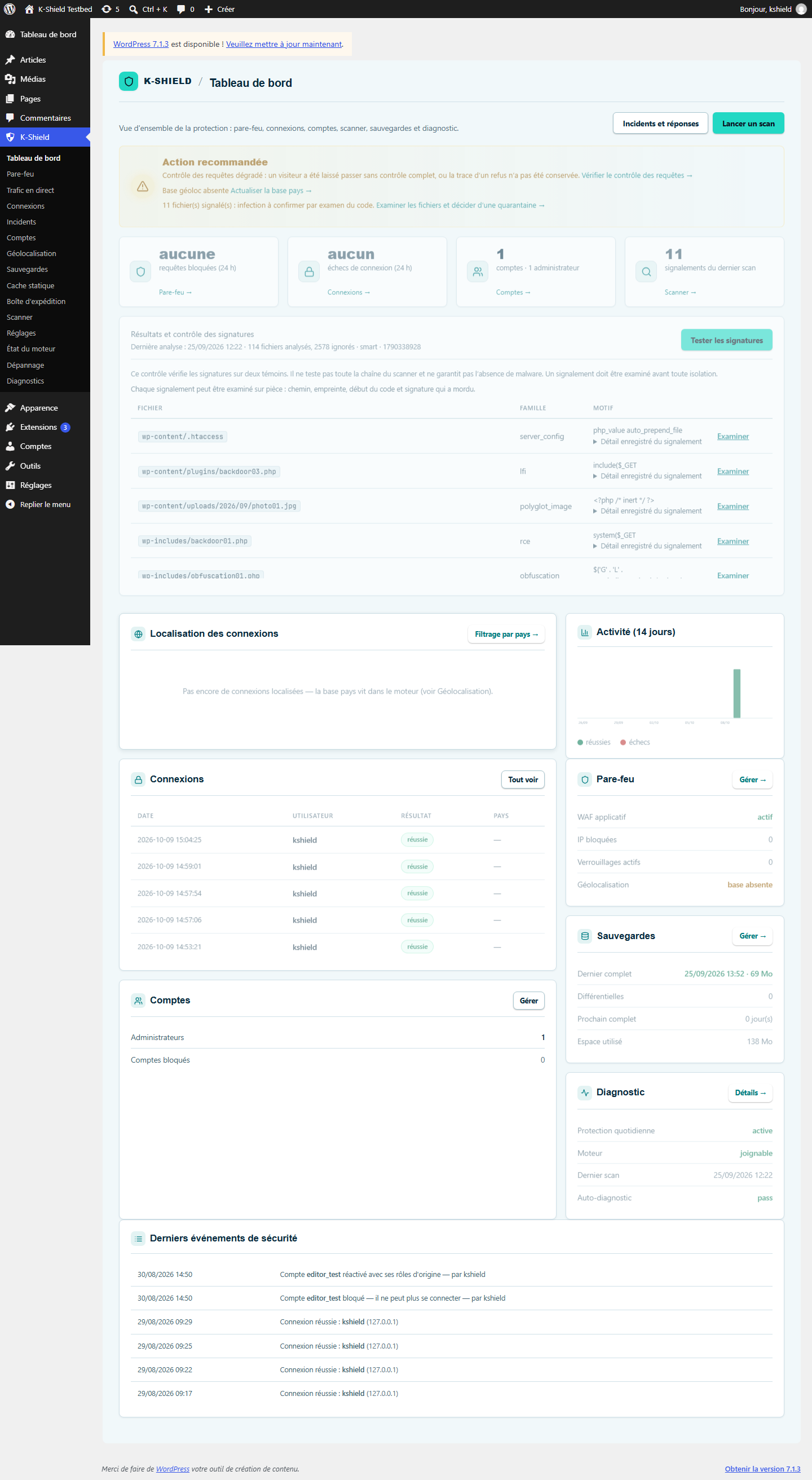
Planen Sie vollständige und differenzielle Sicherungen. Die Rotation bewahrt mehrere Zustände als Rückkehrpunkte nach einem Vorfall.
Das Sicherungsmodul enthält Dateien, Datenbank und Manifest. Die geplante Aufgabe wählt je nach Alter der letzten Vollsicherung eine vollständige oder differenzielle Kopie. Planung und Aufbewahrung prüfen. Saver besitzt ebenfalls Sicherungen für die Wiederherstellung.
 Screenshot vergrößern ↗
5. Firewall aus WordPress verwalten
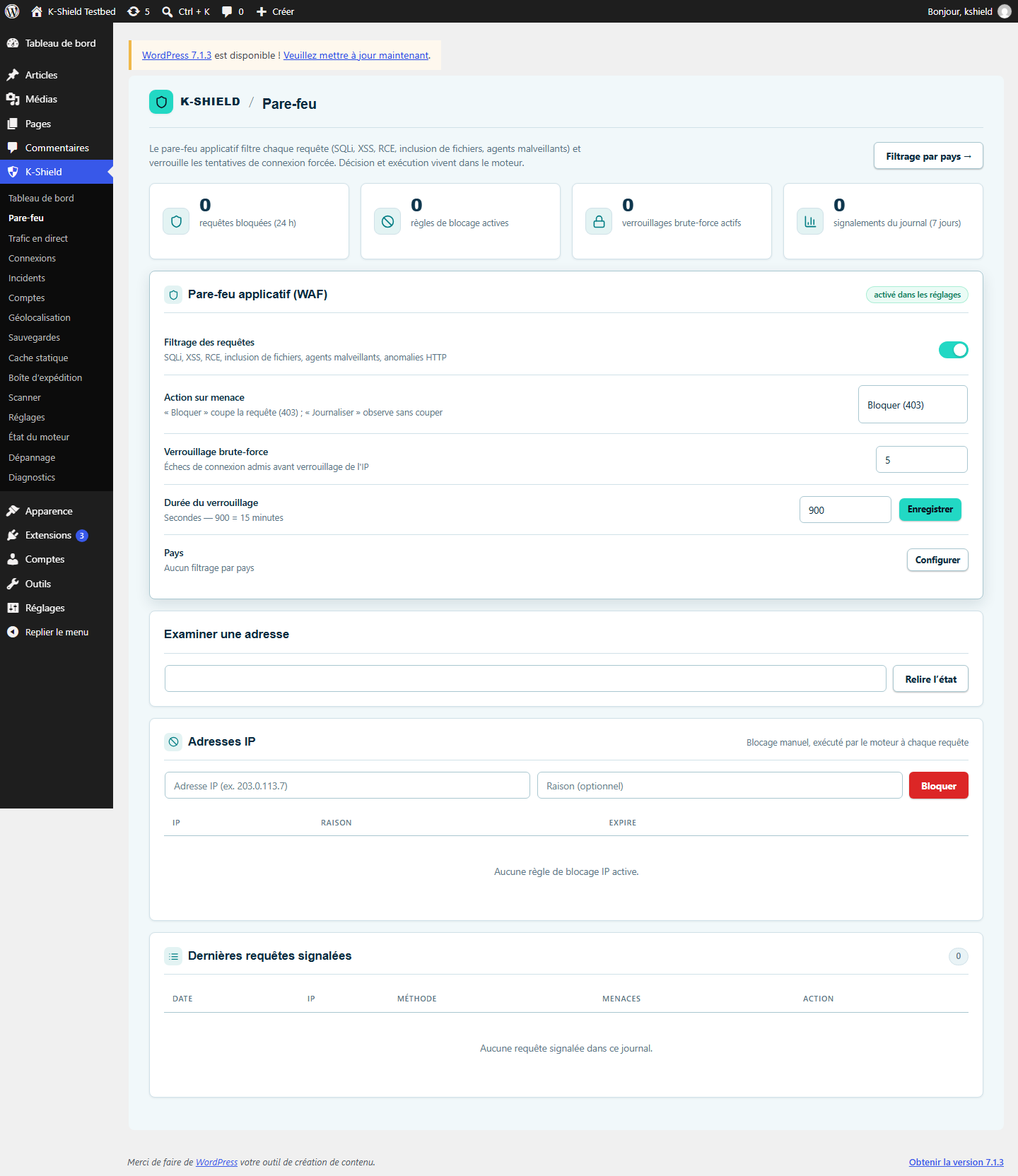
Filtern Sie verdächtige Anfragen, begrenzen Sie wiederholte Versuche und verwalten Sie gesperrte IP-Adressen. Regeln können beobachten oder blockieren.
Die WAF prüft unter anderem SQL-Injection, XSS, Codeausführung und Dateieinbindungen. Die Engine entscheidet; der vorgeschaltete Sensor kann Entscheidungen vor WordPress anwenden, soweit das Hosting es unterstützt.
 Screenshot vergrößern ↗
6. Administratoranmeldungen überwachen
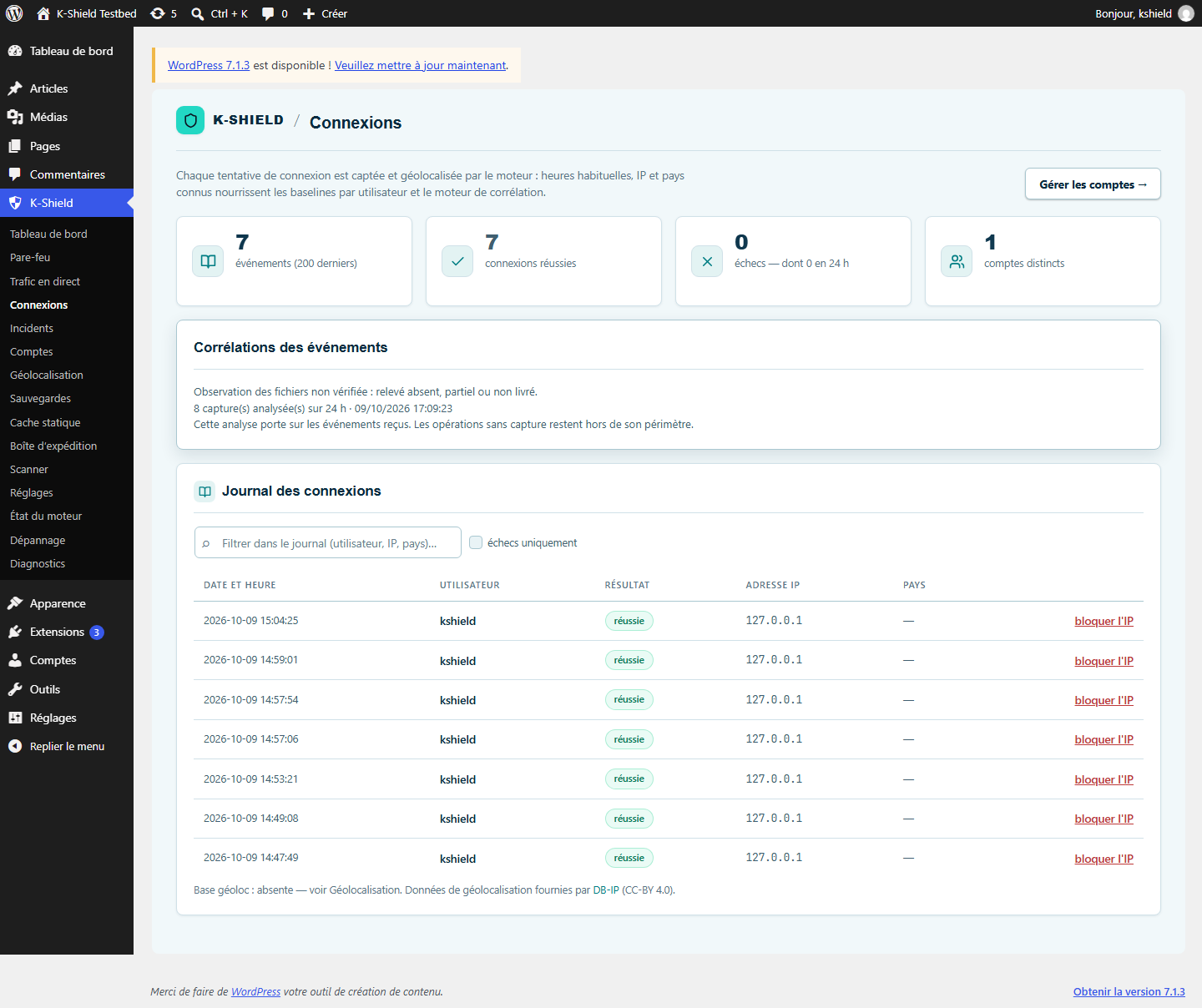
Sehen Sie, wer sich wann von welcher Adresse anzumelden versucht hat. Ungewöhnliche IPs, Länder oder Uhrzeiten tragen zur Kennzeichnung auffälliger Zugriffe bei.
Die Engine erstellt Verhaltensprofile aus üblichen Zeiten, bekannten IPs und Ländern. Geolokalisierung benötigt eine lokale Datenbank. Eine Auffälligkeit ist ein Prüfhinweis, kein automatischer Beweis eines Angriffs.
 Screenshot vergrößern ↗
7. Lokale Telemetrie und Live-Traffic
Das Plugin überträgt Website-Ereignisse an die gekoppelte Engine. Protokolle und Verkehrsübersicht helfen, Aktivitäten zu verstehen und Signale zu verknüpfen.
Telemetrie bezeichnet hier den Datenfluss vom Plugin zur lokalen Engine über authentifizierte APIs. Gemeint ist keine systematische Übermittlung von Website-Daten an wpsuite. Konfigurierte Warnungen können an gewählte Empfänger gesendet werden.
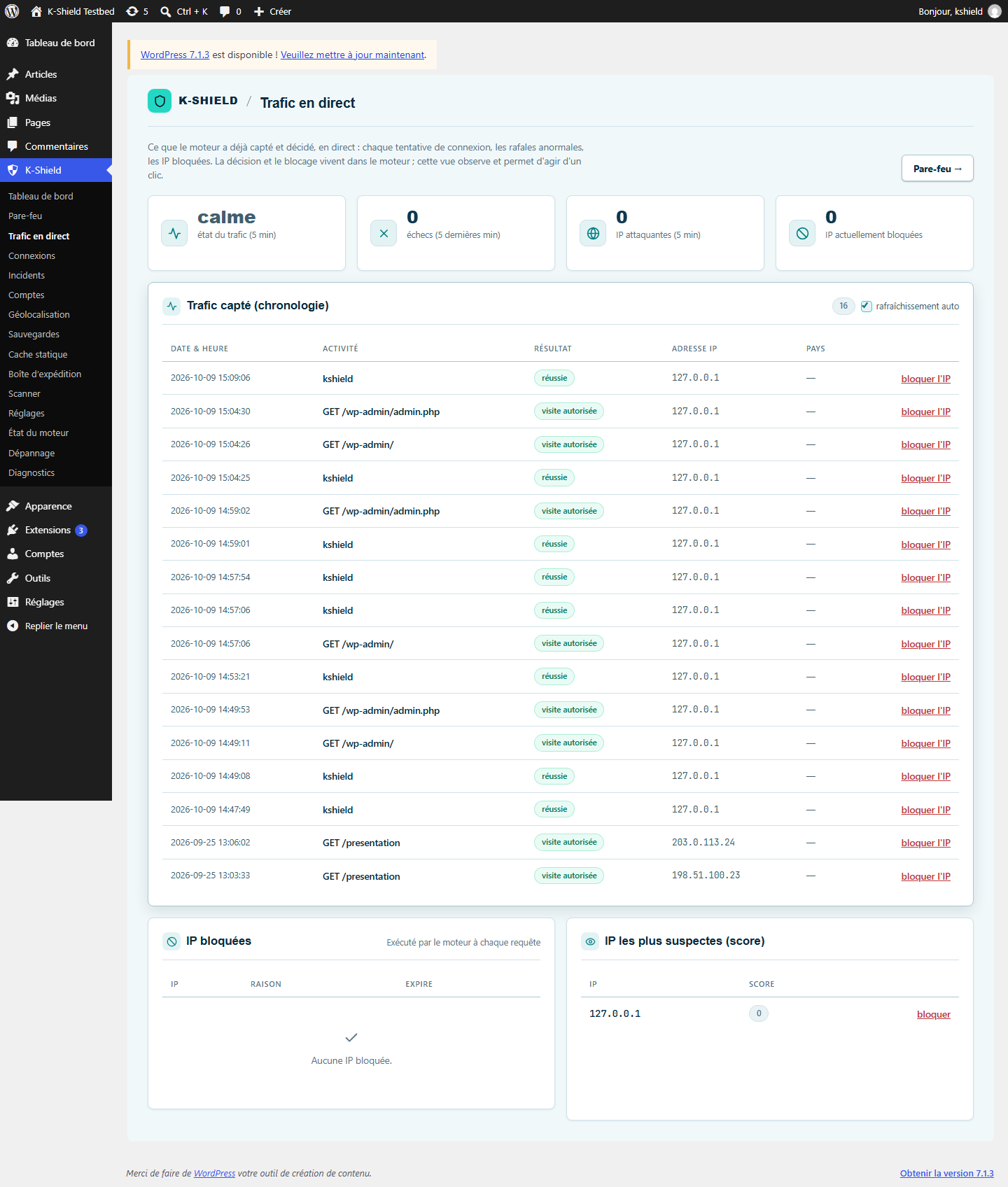 Screenshot vergrößern ↗
8. Scanner und Nachverfolgung
Starten Sie Scans im Plugin und prüfen Sie die Ergebnisse. Savers Wiederherstellungsfunktionen bleiben im Engine-Assistenten verfügbar.
Das Plugin stellt die Bedienoberfläche bereit; die Engine führt Scans aus und speichert Ergebnisse. Erkennungen verlangen eine Prüfung und gegebenenfalls Wiederherstellung.
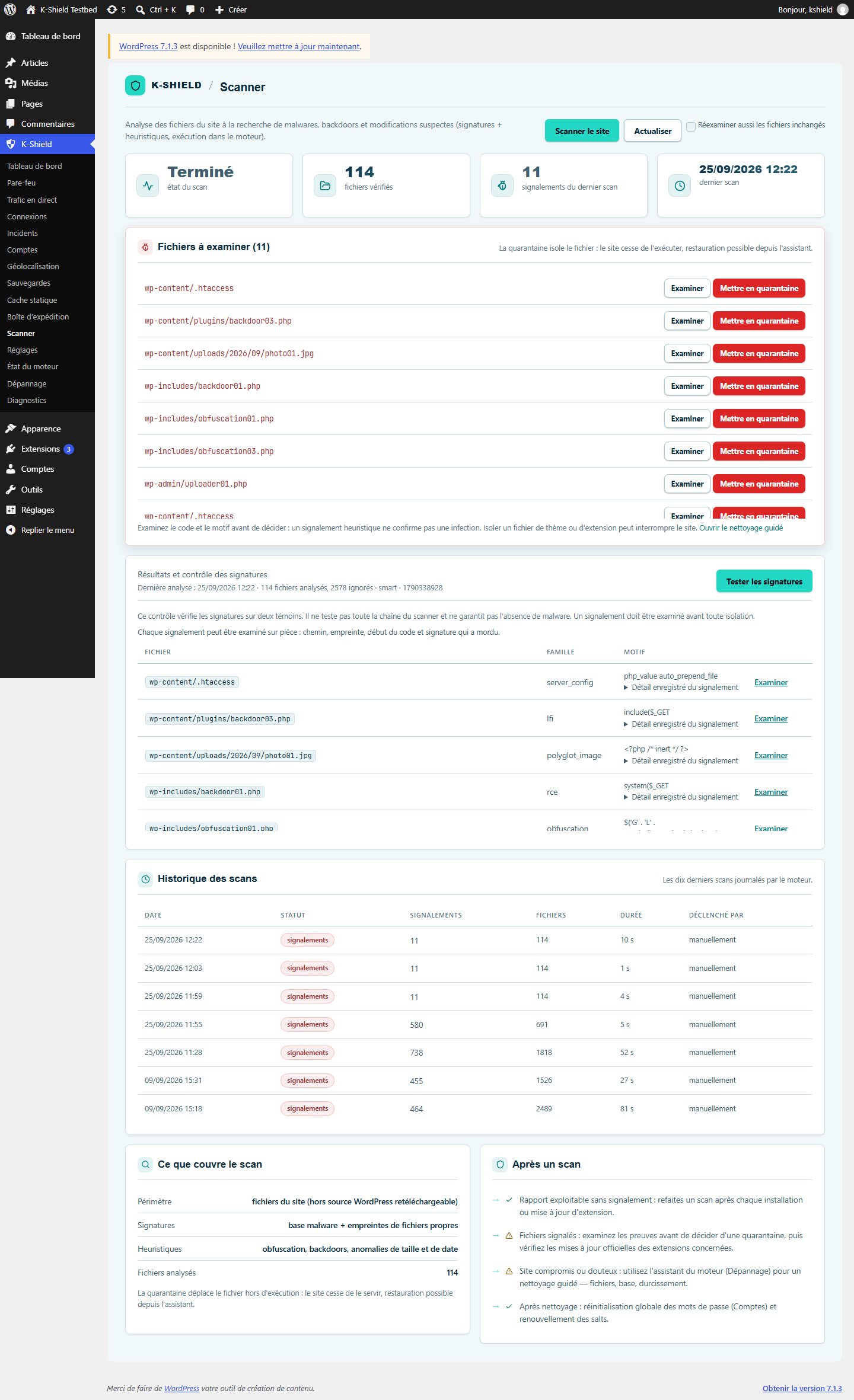 Screenshot vergrößern ↗
9. Schutzdiagnose und Warnungen
Prüfen Sie Erreichbarkeit der Engine, Bereitschaft der Komponenten und Warnungseinstellungen. Das Dashboard zeigt unvollständigen Schutz.
Zustandsprüfungen, Protokolle, Länderfilter und Warnungseinstellungen ergänzen die WAF. Die Testaufnahmen zeigen teilweise noch einzurichtende Funktionen, etwa die Geolokalisierung.
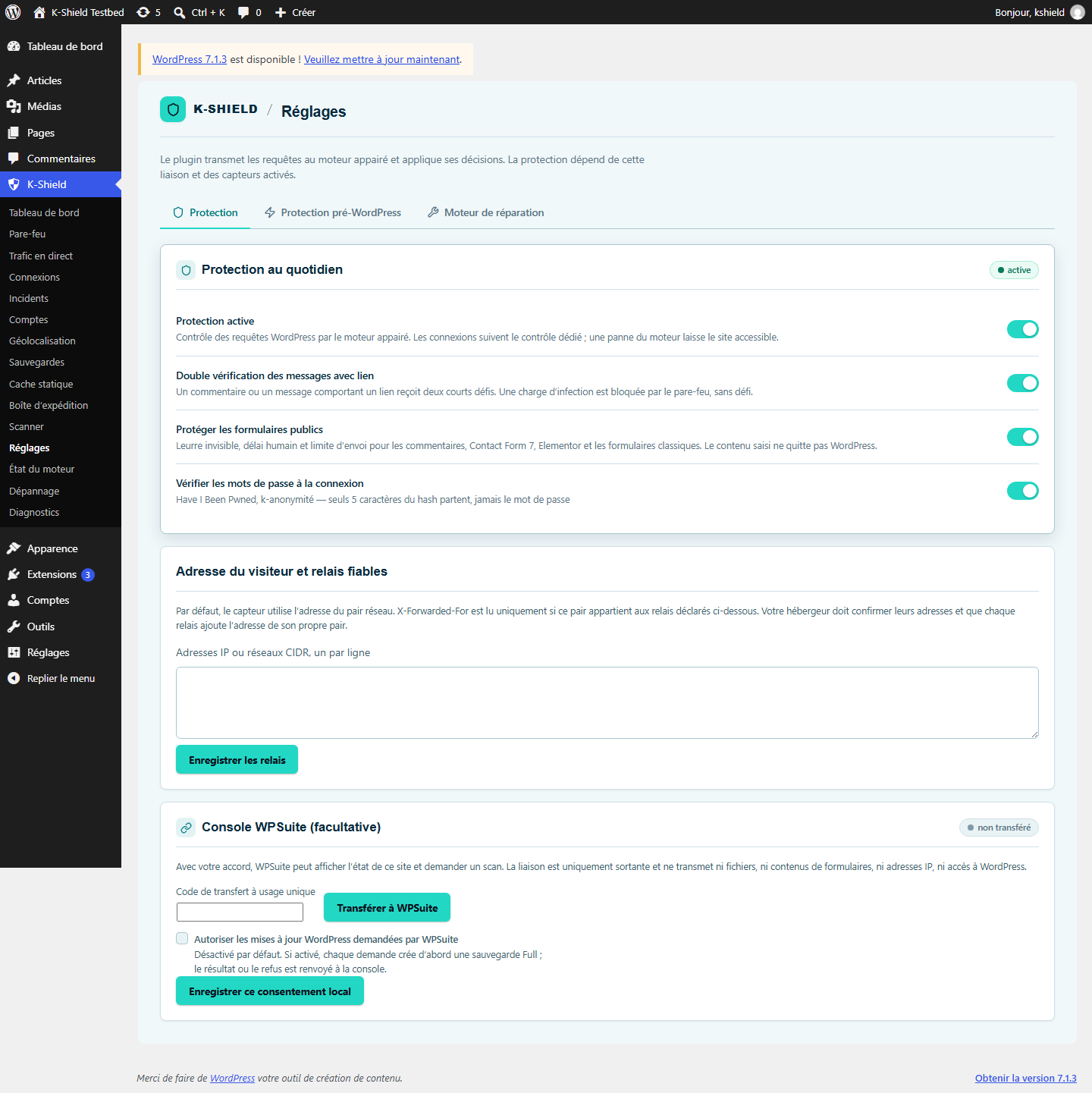 Screenshot vergrößern ↗
10. Wichtige Grenzen
Die Überwachung benötigt eine funktionierende Engine, ein gekoppeltes Plugin und laufende geplante Aufgaben.
Die Filterung vor WordPress hängt vom Hosting ab. Antwortet die Engine nicht, lässt der vorgeschaltete Sensor die Anfrage durch.
Full rekonstruiert keine endgültig verlorenen Daten und ersetzt weder Updates noch die Bearbeitung von Warnungen.
11. Eine Engine, die unabhängig vom WordPress-Start arbeitet
Saver und Full verwenden eine separate Engine mit eigener Zugangsadresse. Wenn WordPress infiziert ist oder nicht mehr startet, kann die Engine erreichbar bleiben, solange ihre eigenen Dateien, Zugänge und das Hosting nicht ebenfalls kompromittiert sind.
Bei Schwierigkeiten
Das Plugin meldet eine fehlende Engine.
Prüfen Sie, ob das installierte Paket die gebaute Edition Full mit Engine ist. Prüfen Sie danach Installationskontrollen und Schreibrechte im Hauptverzeichnis.
Die Engine antwortet nicht.
Prüfen Sie Adresse und Status mit Ihrem Hoster. Lesen Sie die Diagnose vor Neuinstallation oder Schlüsselwechsel. Eine erreichbare Website beweist keine funktionierende Überwachung.
Ein berechtigter Besucher wird gesperrt.
Suchen Sie das Ereignis im Protokoll und in den Firewall-Regeln. Passen Sie die betreffende Regel an und prüfen Sie das Ergebnis. Deaktivieren Sie nicht alle Schutzfunktionen wegen einer einzelnen Sperre.