
Préparez votre clé Saver et un accès FTP/SFTP. Conservez une sauvegarde indépendante si vous en avez une. Saver ne fournit pas de pare-feu ni de surveillance quotidienne.
Besoin d’aide pour trouver vos accès FTP/SFTP ? Voir le guide rapide →
1. Commander et recevoir la clé
Choisissez Saver dans la commande, indiquez votre domaine et votre courriel, puis saisissez le code reçu. La référence affichée confirme l’enregistrement de la commande, pas son paiement.
La clé est émise après constat du paiement et envoyée par courriel. Elle est liée au domaine et à l’édition. Consultez la date de validité dans votre espace client.
2. Installer le kit
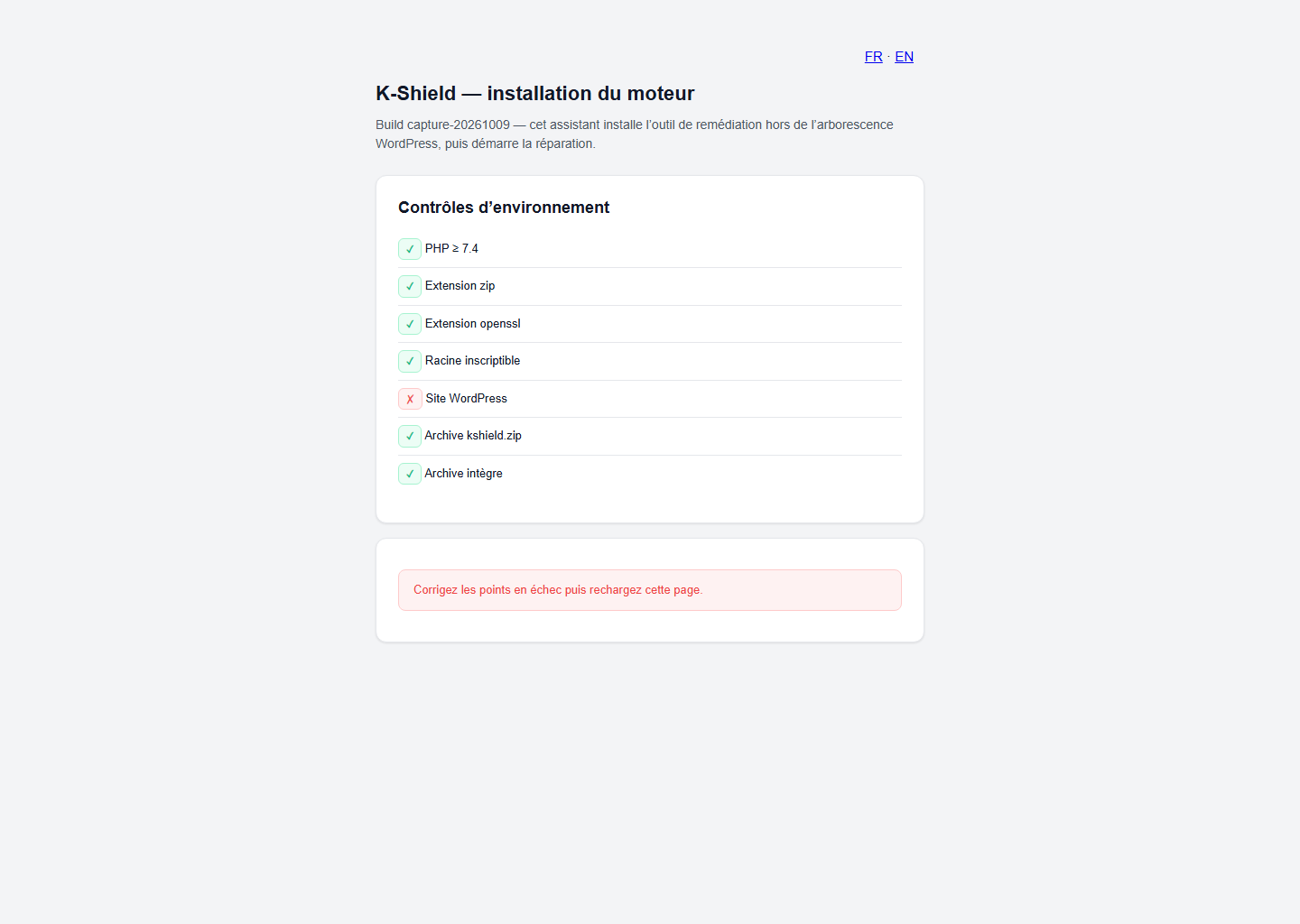
Déposez clean.php et kshield.zip ensemble à côté de wp-config.php, puis ouvrez https://votre-site.ch/clean.php. Laissez l’archive intacte.
Corrigez les contrôles d’environnement en erreur, saisissez votre clé Saver et l’adresse de récupération, puis lancez l’installation. Un ancien jeton KSL1 n’est pas une clé KSL2.
 Agrandir la capture ↗
3. Conserver l’accès administrateur
À la fin de l’installation, conservez l’adresse de l’assistant et le jeton administrateur dans un gestionnaire de mots de passe. Ce jeton ouvre l’assistant ; ce n’est pas votre clé de licence.
Ouvrez l’assistant et connectez-vous. Si un avertissement indique qu’un fichier de récupération du jeton subsiste, suivez la procédure proposée après avoir conservé votre accès.
4. État des lieux
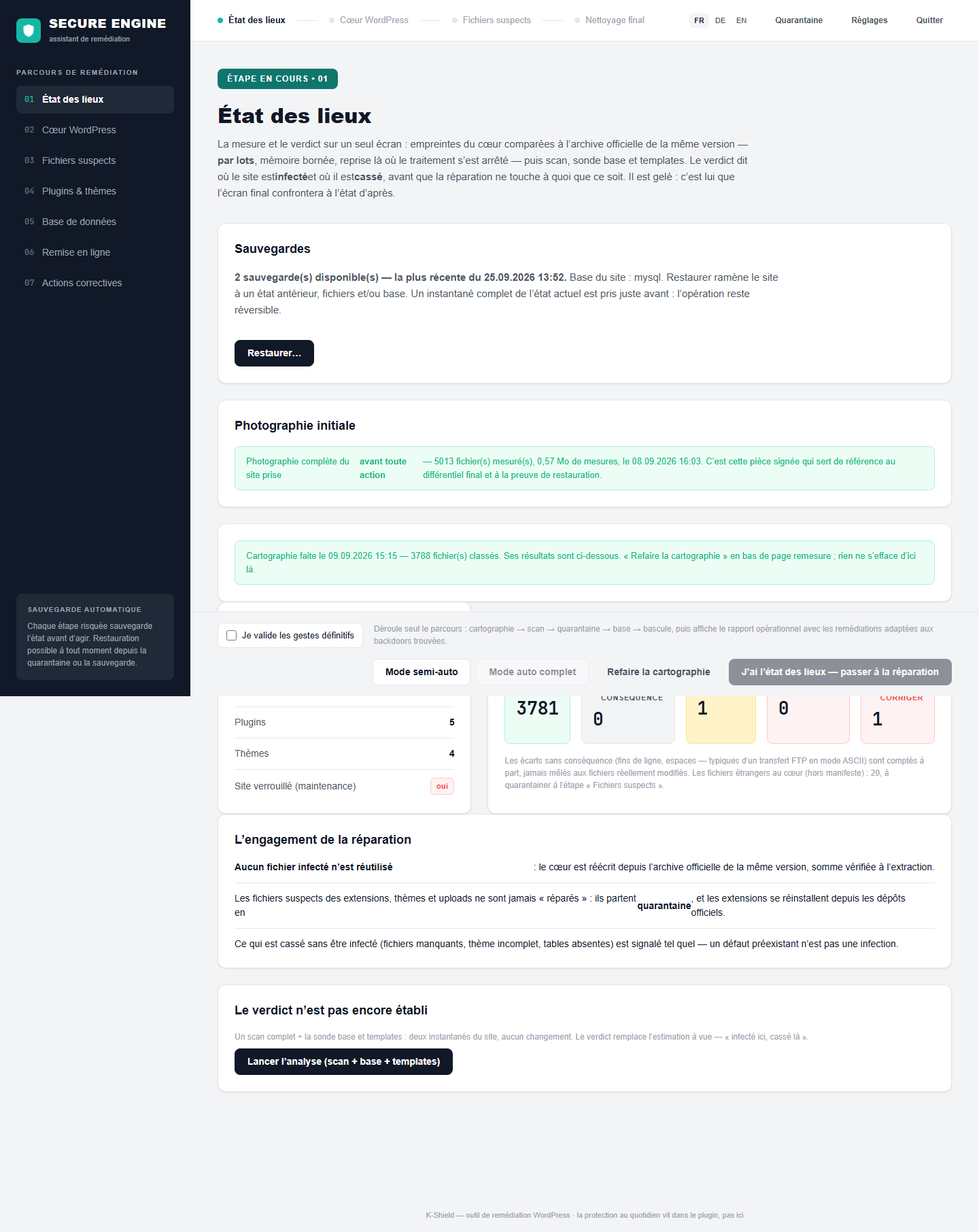
L’assistant examine l’état du site et conserve les constats de départ. Vous voyez les anomalies avant de choisir les opérations à lancer.
L’accès au moteur est indépendant du compte administrateur WordPress. Les étapes à risque proposent une sauvegarde ; vérifiez qu’elle a abouti avant de modifier le site.
 Agrandir la capture ↗
5. Restauration du cœur WordPress
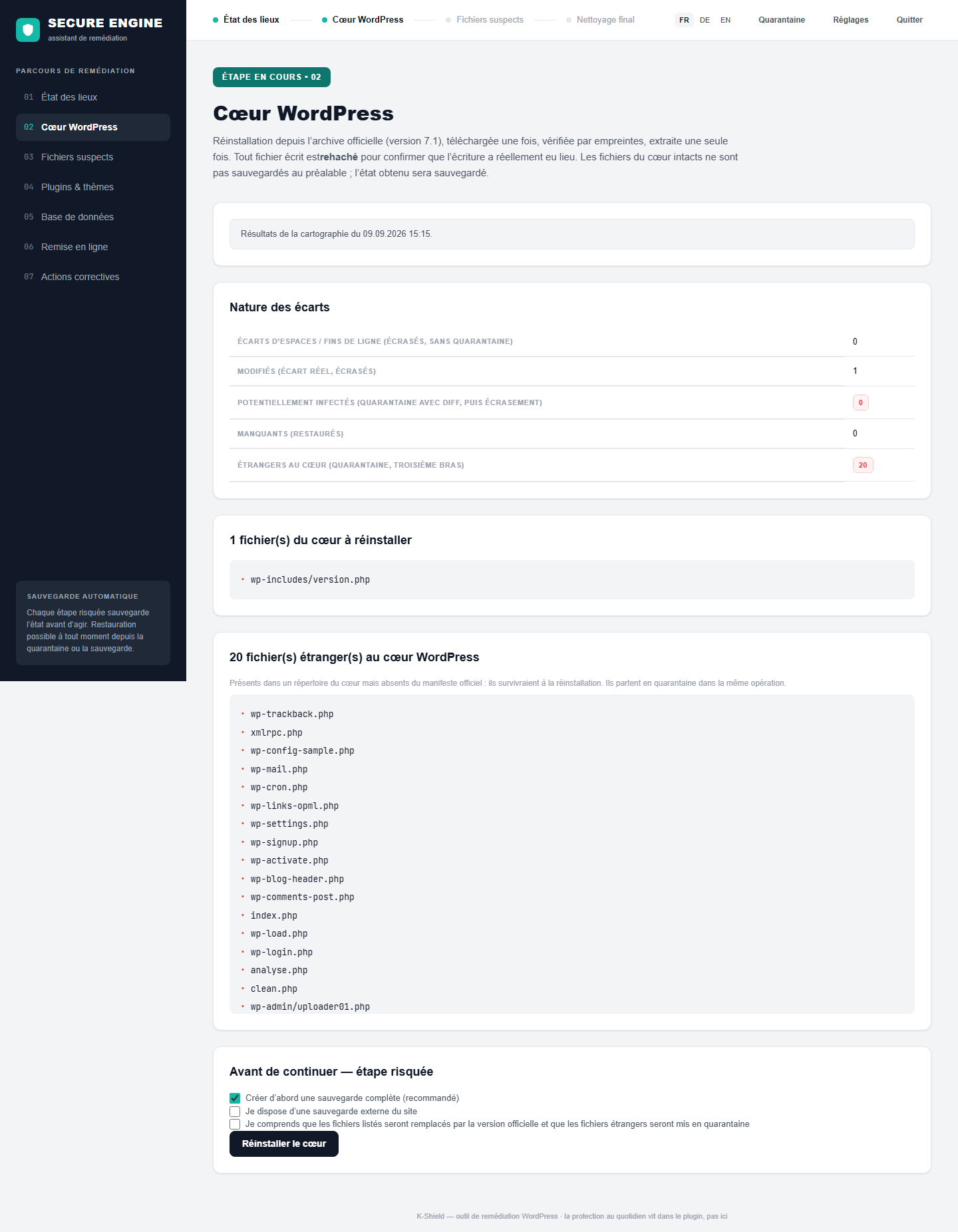
Les fichiers officiels manquants ou altérés sont remis en état. Les fichiers étrangers trouvés dans le cœur sont examinés et écartés selon le parcours.
Réinstallation depuis l’archive officielle, contrôle des sommes de vérification et vérification des fichiers écrits. La quarantaine conserve les éléments mis de côté.
 Agrandir la capture ↗
6. Traitement des fichiers suspects
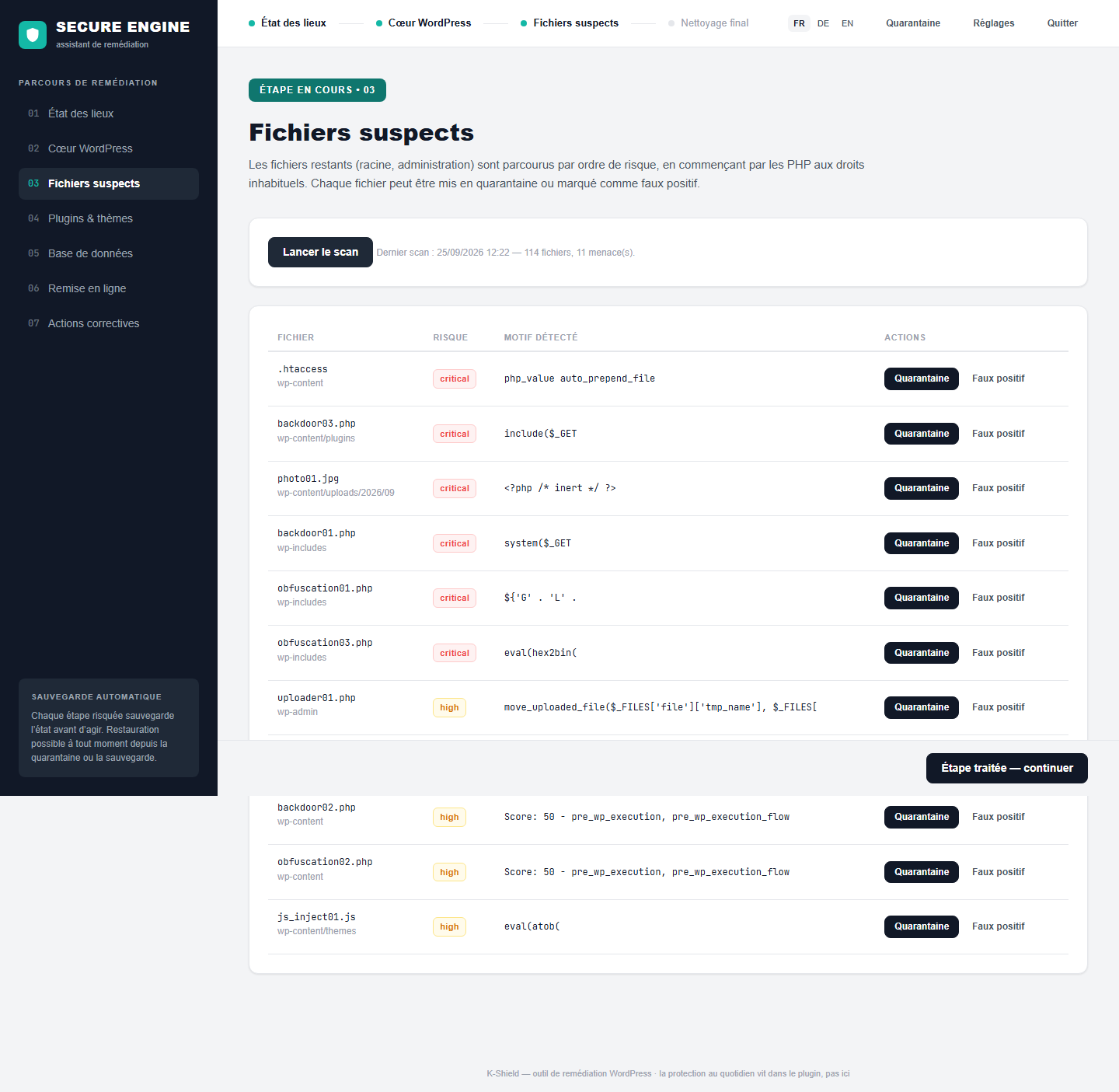
Le scanner identifie les fichiers à examiner. Vous disposez du contexte et de la quarantaine pour traiter les éléments suspects en conservant des possibilités de restauration.
Les décisions et opérations sont journalisées. Restaurer un fichier mis en quarantaine peut réintroduire une menace : son rôle et le motif de détection doivent être vérifiés.
 Agrandir la capture ↗
7. Extensions et thèmes
Saver vérifie aussi les composants qui font fonctionner votre site. Un composant officiel peut être réinstallé ; un thème personnalisé ou premium nécessite une copie saine appropriée.
Les sources officielles permettent de remplacer certains composants. Les adaptations spécifiques et les paquets indisponibles demandent une source de restauration fournie par leur éditeur ou votre sauvegarde.
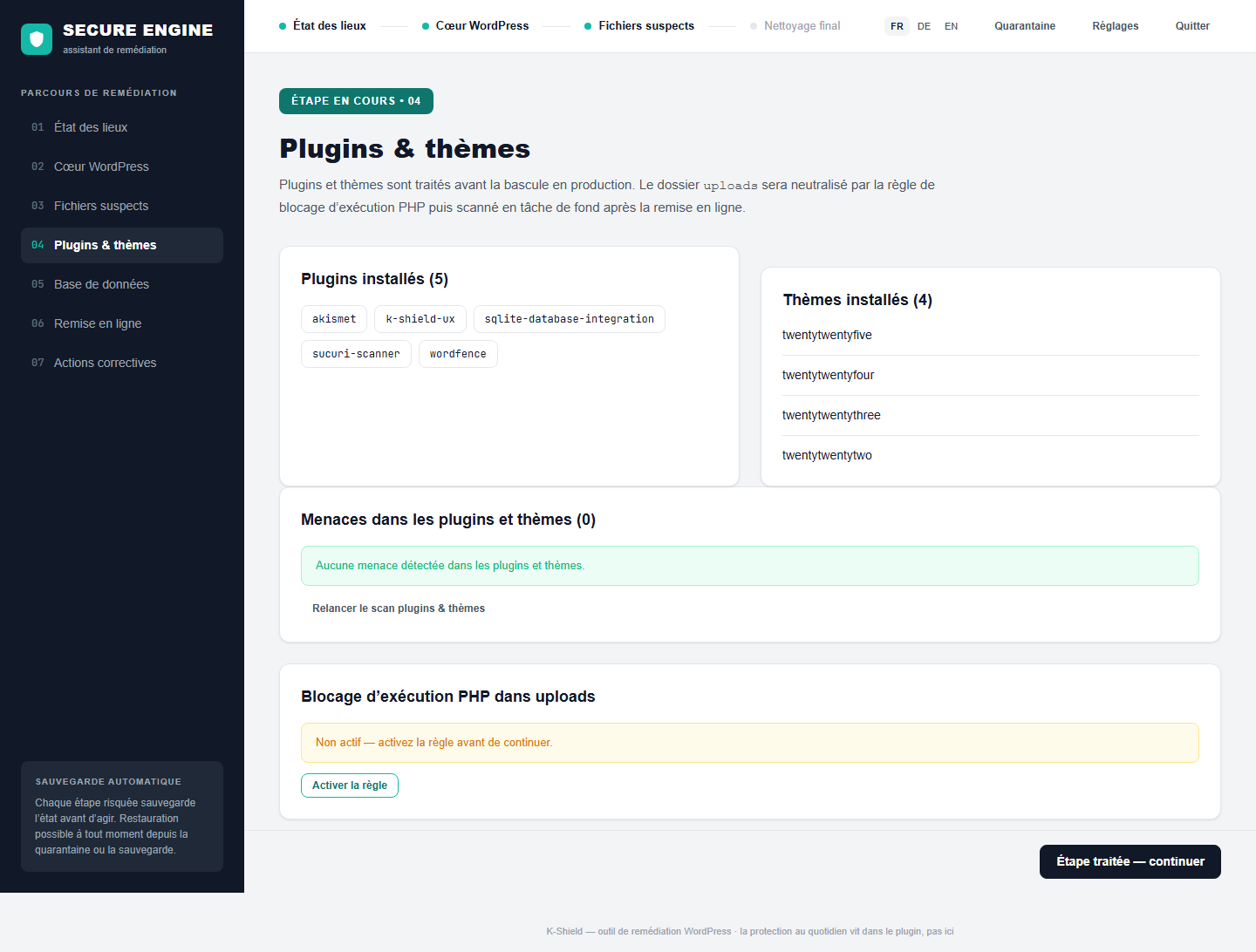 Agrandir la capture ↗
8. Vérification de la base de données
L’assistant examine les anomalies en base et les corrections proposées. Les contenus récupérables sont distingués des éléments manquants.
Les modifications de la base doivent être précédées d’une sauvegarde. Saver ne reconstitue pas une information définitivement supprimée dont aucune copie n’existe.
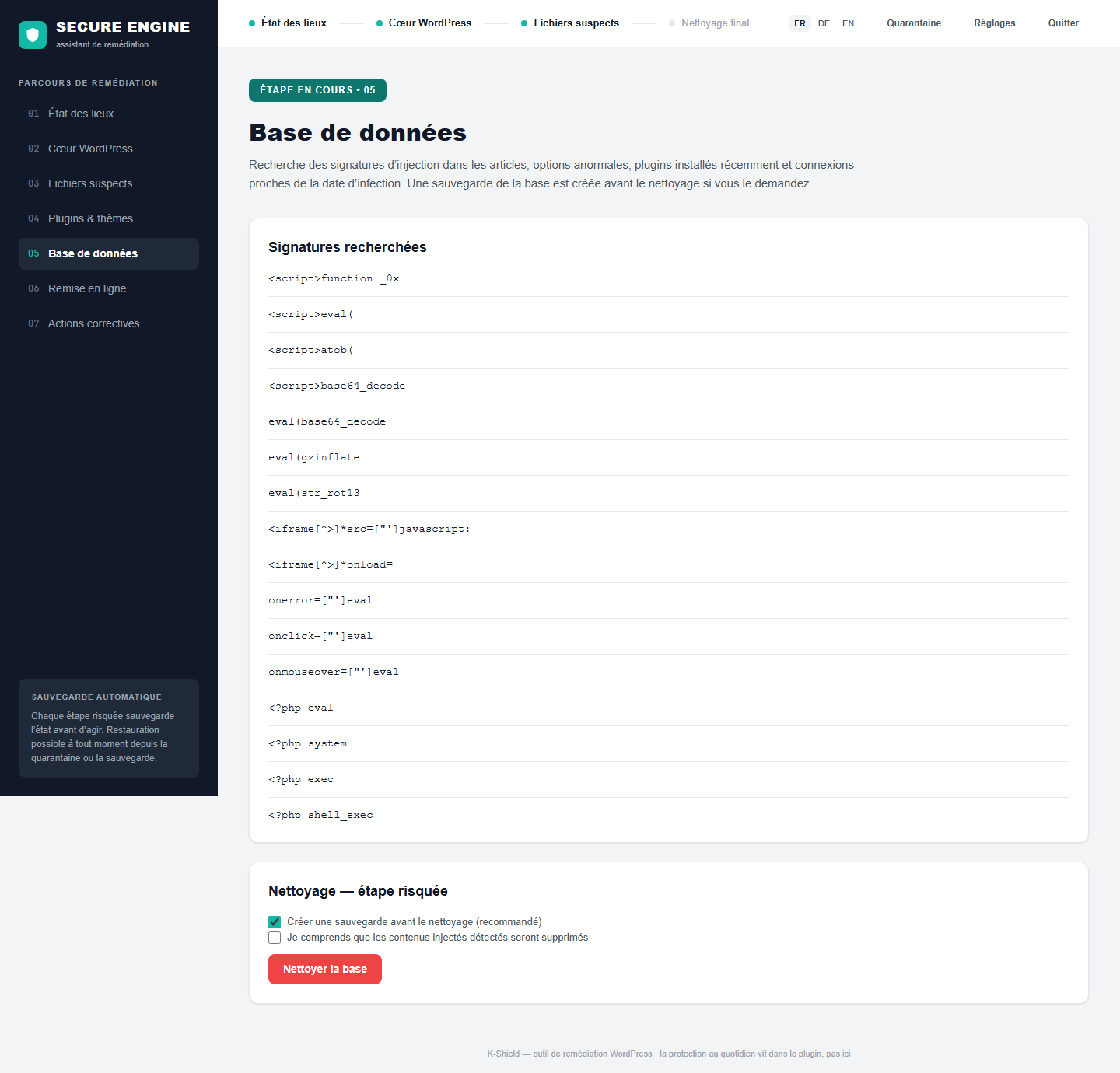 Agrandir la capture ↗
9. Contrôle du retour en ligne
Vérifiez le rendu du site et l’accès à son administration avant de quitter la maintenance. Une page qui répond ne suffit pas à confirmer que tout fonctionne.
Le parcours inclut un aperçu et des tests de connexion. Les contrôles complémentaires peuvent comparer les fichiers avant et après exécution pour repérer une réinfection.
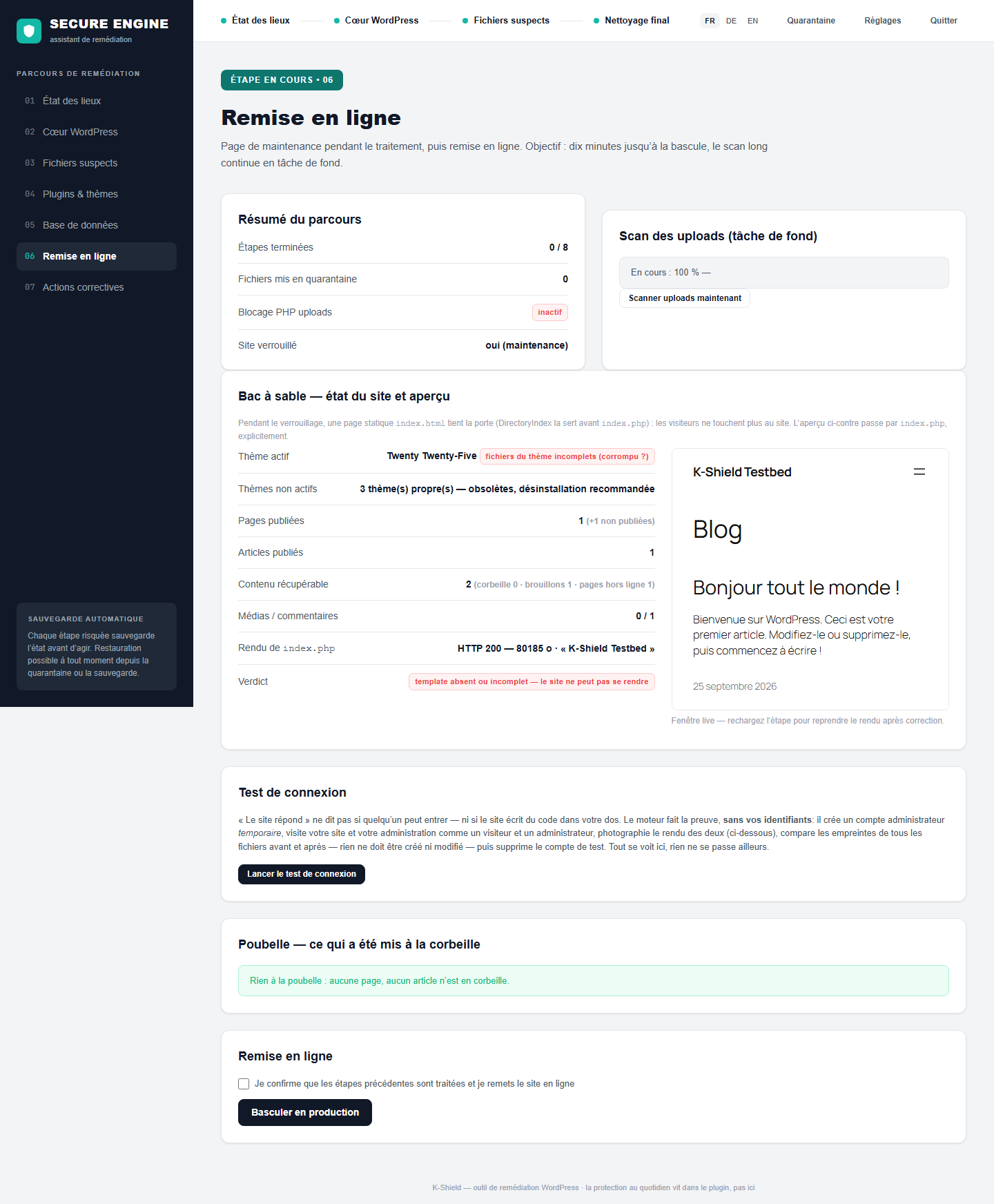 Agrandir la capture ↗
10. Renforcement et rapport final
Traitez les comptes suspects, les tâches planifiées et les réglages à corriger. Le rapport distingue ce qui a été fait et ce qui reste à votre charge.
Inventaire des tâches WP-Cron, contrôle des utilisateurs, renouvellement des secrets et profil de renforcement selon les actions disponibles. Les points ouverts et avertissements d’environnement restent visibles.
 Agrandir la capture ↗
11. Les limites à connaître
Saver ne peut pas recréer des médias, du code personnalisé ou des données définitivement détruits sans copie exploitable. Les fichiers officiels de WordPress peuvent être réinstallés depuis leur source.
Saver n’ajoute pas le plugin de surveillance, le WAF ni l’analyse continue des connexions de Full.
Un hébergement lui-même compromis et les vulnérabilités des extensions doivent aussi être traités. Le retour arrière dépend des sauvegardes et éléments effectivement conservés.
12. Un moteur qui ne dépend pas du démarrage de WordPress
Saver et Full utilisent un moteur séparé de WordPress, accessible par sa propre adresse. Si WordPress est infecté ou ne démarre plus, le moteur peut rester utilisable tant que ses propres fichiers, ses accès et l’hébergement ne sont pas eux-mêmes compromis.
En cas de difficulté
La clé est refusée.
Vérifiez l’édition Saver, le domaine et la date de validité. Copiez la clé entière, sans la publier. Votre espace client permet de consulter ou réinitialiser votre licence.
Une réparation échoue.
Conservez le message et le rapport. Arrêtez les actions successives au hasard. Utilisez les possibilités de restauration guidée après avoir vérifié la sauvegarde à rétablir.
WordPress ne s’ouvre plus.
L’assistant peut rester accessible par son adresse propre. Consultez le diagnostic et les fichiers mis en quarantaine, puis suivez les propositions de récupération.