Halten Sie Ihren Saver-Schlüssel und den FTP/SFTP-Zugang bereit. Bewahren Sie eine unabhängige Sicherung auf, falls vorhanden. Saver enthält keine Firewall und keine tägliche Überwachung.
Hilfe beim Finden Ihres FTP-/SFTP-Zugangs? Kurzanleitung ansehen →
1. Bestellen und Schlüssel erhalten
Wählen Sie Saver im Bestellformular, geben Sie Domain und E-Mail sowie den erhaltenen Code ein. Die angezeigte Referenz bestätigt die Erfassung der Bestellung, nicht die Zahlung.
Nach bestätigtem Zahlungseingang wird der Schlüssel erstellt und per E-Mail versendet. Er ist an Domain und Edition gebunden. Prüfen Sie die Gültigkeit in Ihrem Kundenbereich.
2. Kit installieren
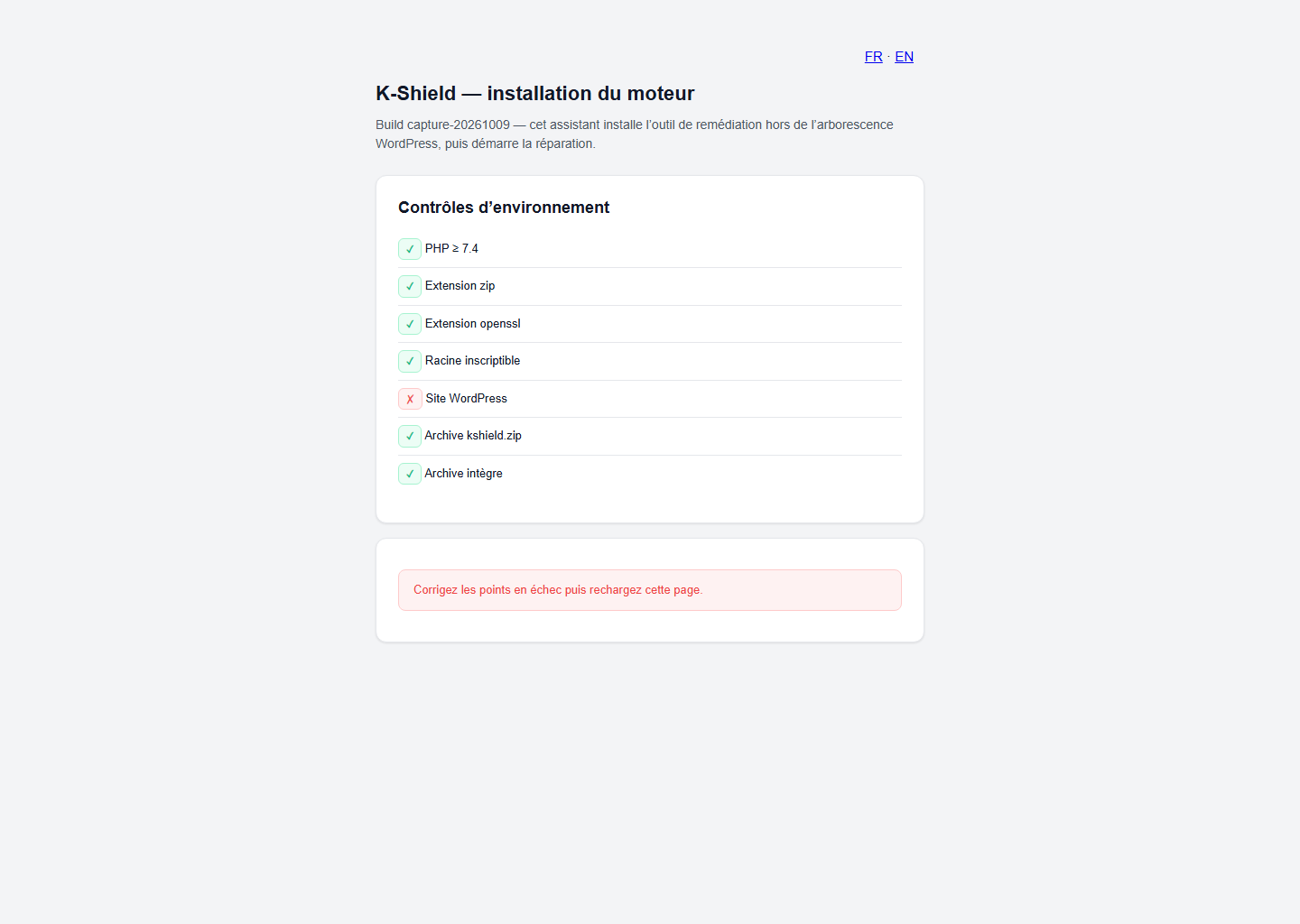
Laden Sie clean.php und kshield.zip gemeinsam neben wp-config.php und öffnen Sie https://ihre-website.ch/clean.php. Lassen Sie das Archiv unverändert.
Beheben Sie fehlgeschlagene Umgebungsprüfungen, geben Sie Ihren Saver-Schlüssel und die Wiederherstellungsadresse ein und starten Sie die Installation. Ein altes KSL1-Token ist kein KSL2-Schlüssel.
 Screenshot vergrößern ↗
3. Administratorzugang sichern
Speichern Sie nach der Installation die Adresse des Assistenten und das Administratortoken in einem Passwortmanager. Dieses Token öffnet den Assistenten und ist nicht Ihr Lizenzschlüssel.
Öffnen Sie den Assistenten und melden Sie sich an. Warnt er vor einer verbliebenen Token-Wiederherstellungsdatei, folgen Sie dem angebotenen Verfahren, nachdem Sie den Zugang gesichert haben.
4. Bestandsaufnahme
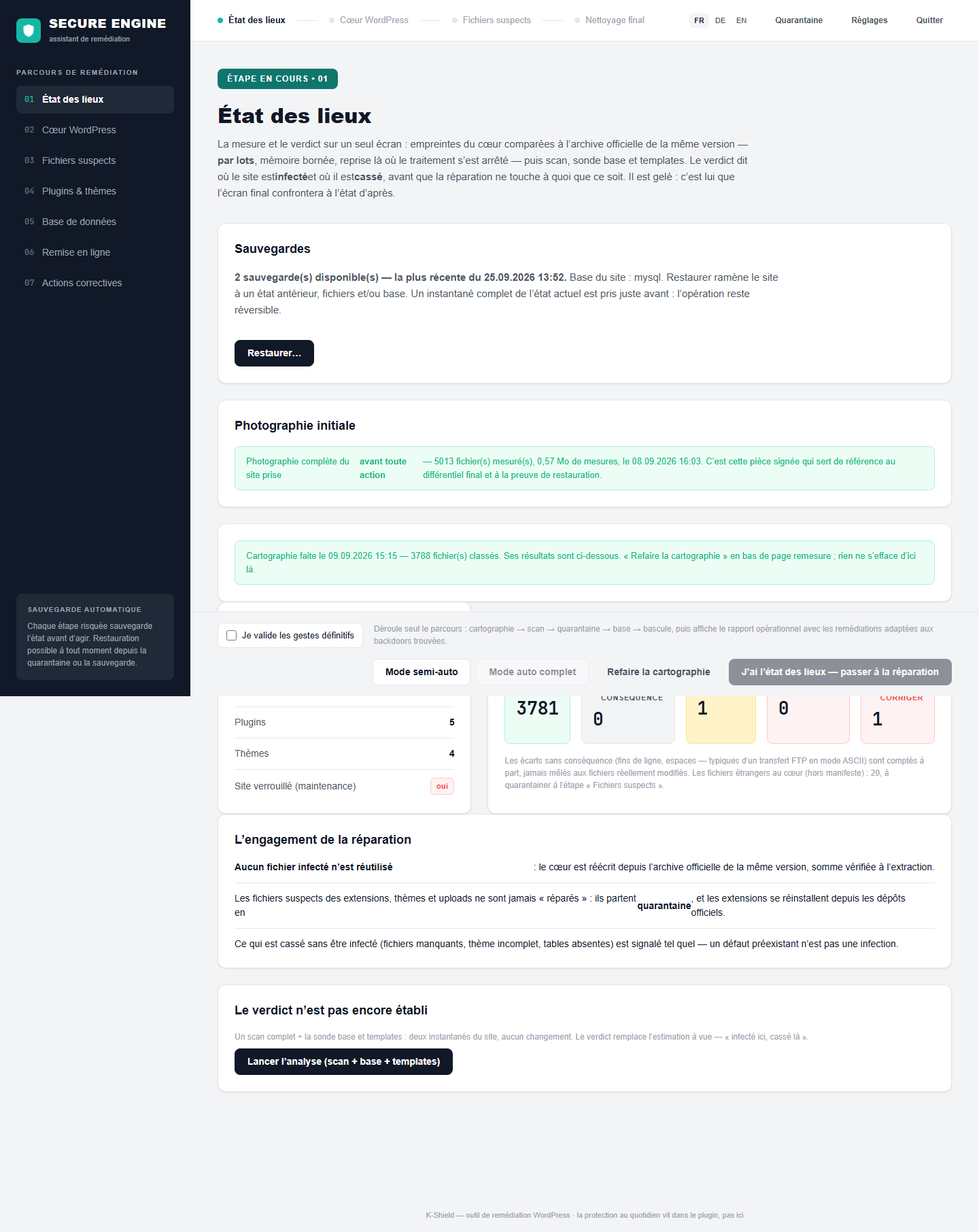
Der Assistent prüft die Website und hält den Ausgangszustand fest. Prüfen Sie Auffälligkeiten, bevor Sie Maßnahmen auswählen.
Der Engine-Zugang ist vom WordPress-Administratorkonto unabhängig. Bei riskanten Schritten wird eine Sicherung angeboten; prüfen Sie ihren Erfolg vor Änderungen.
 Screenshot vergrößern ↗
5. WordPress-Kern wiederherstellen
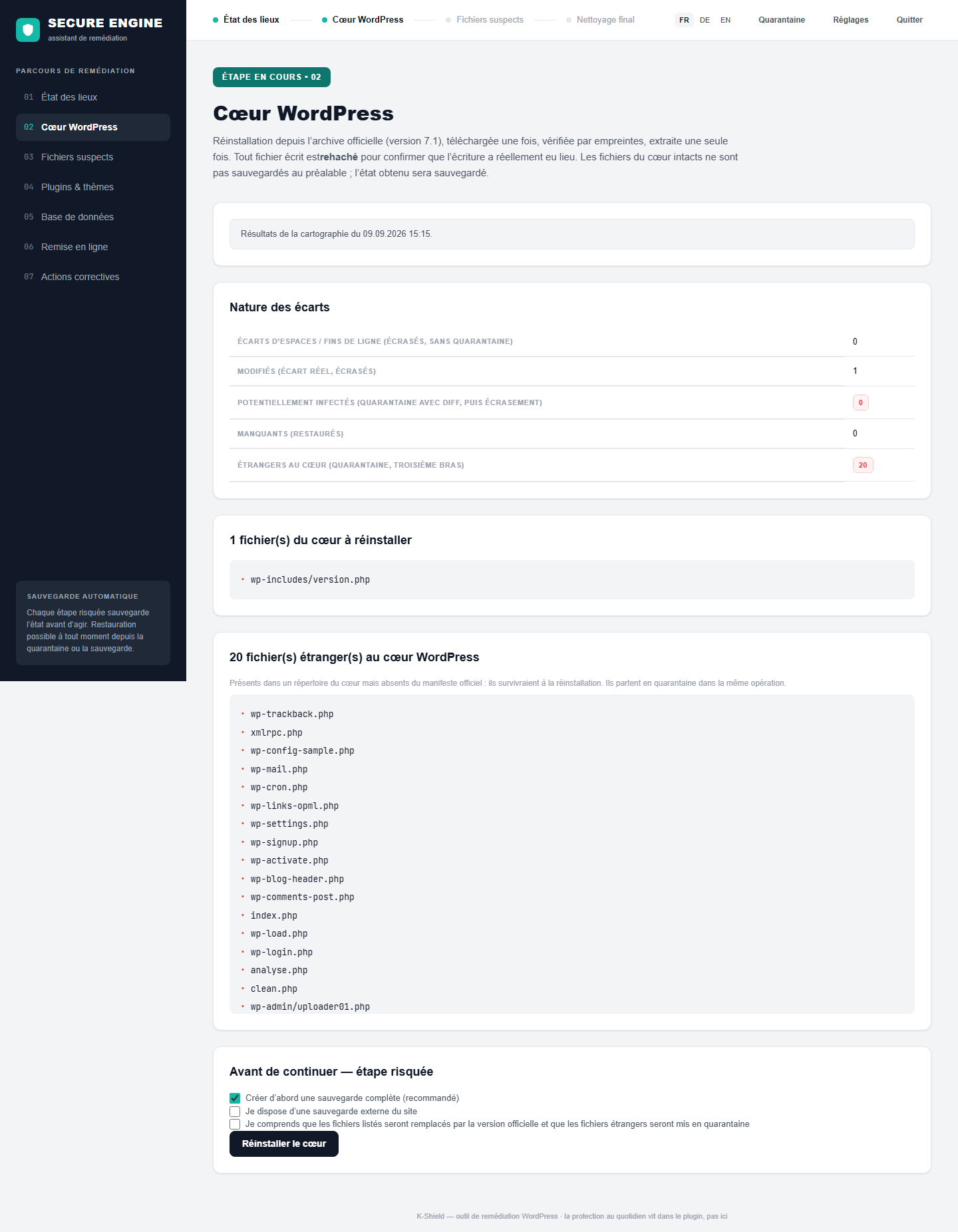
Fehlende oder veränderte offizielle Dateien werden wiederhergestellt. Fremde Dateien im Kern werden geprüft und im Wiederherstellungsablauf behandelt.
Neuinstallation aus dem offiziellen Archiv mit Prüfsummen und Kontrolle der geschriebenen Dateien. Die Quarantäne bewahrt ausgesonderte Elemente auf.
 Screenshot vergrößern ↗
6. Verdächtige Dateien behandeln
Der Scanner ermittelt Dateien zur Prüfung. Kontext und Quarantäne unterstützen die Entscheidung und erhalten Wiederherstellungsoptionen.
Entscheidungen und Vorgänge werden protokolliert. Eine wiederhergestellte Quarantänedatei kann eine Bedrohung erneut einführen: Funktion und Erkennungsgrund zuerst prüfen.
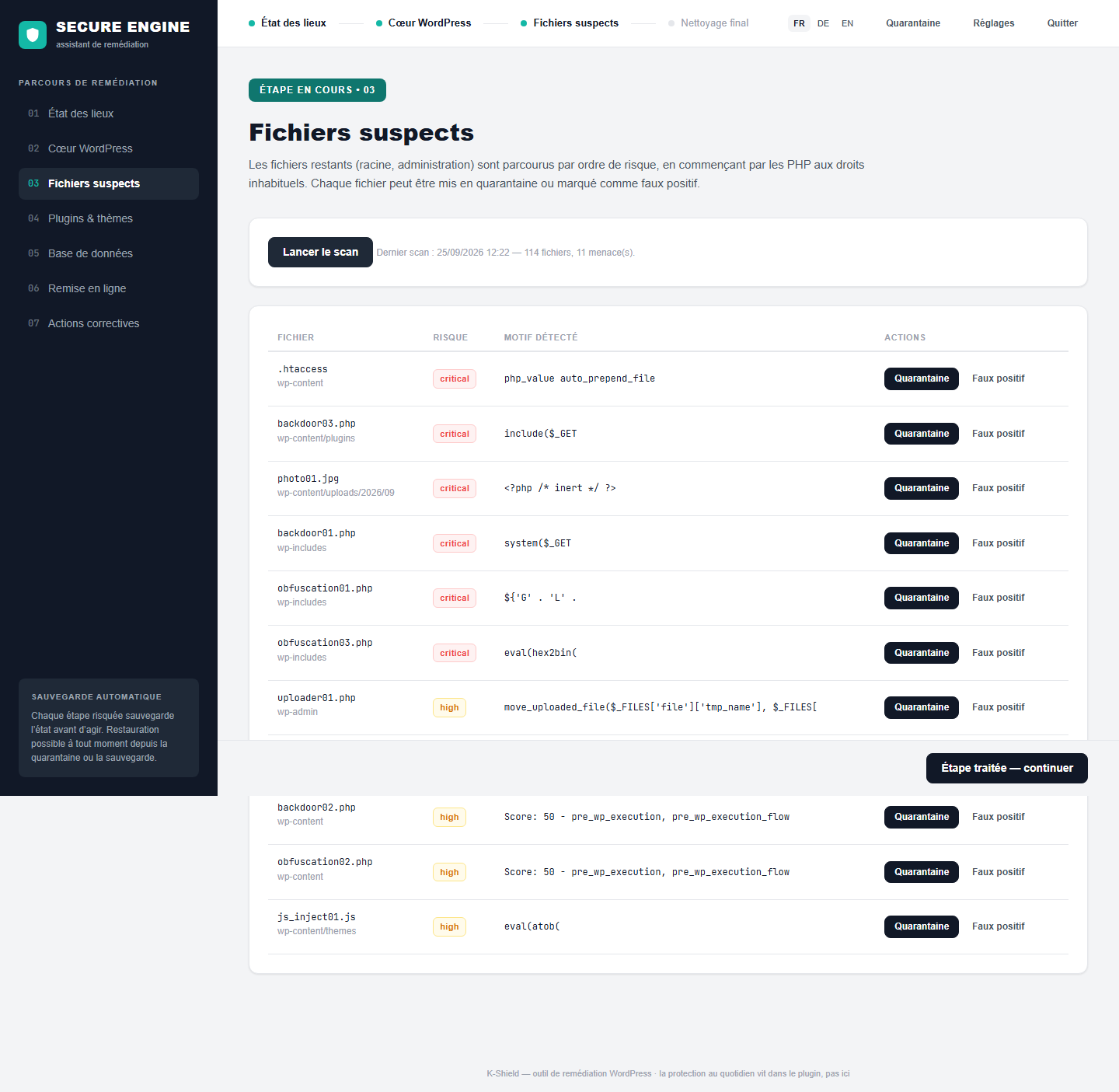 Screenshot vergrößern ↗
7. Erweiterungen und Themes
Saver prüft auch die Komponenten Ihrer Website. Offizielle Komponenten können neu installiert werden; individuelle oder Premium-Themes benötigen eine passende saubere Kopie.
Offizielle Quellen ermöglichen den Ersatz bestimmter Komponenten. Anpassungen und nicht verfügbare Pakete benötigen eine Quelle vom Hersteller oder aus Ihrer Sicherung.
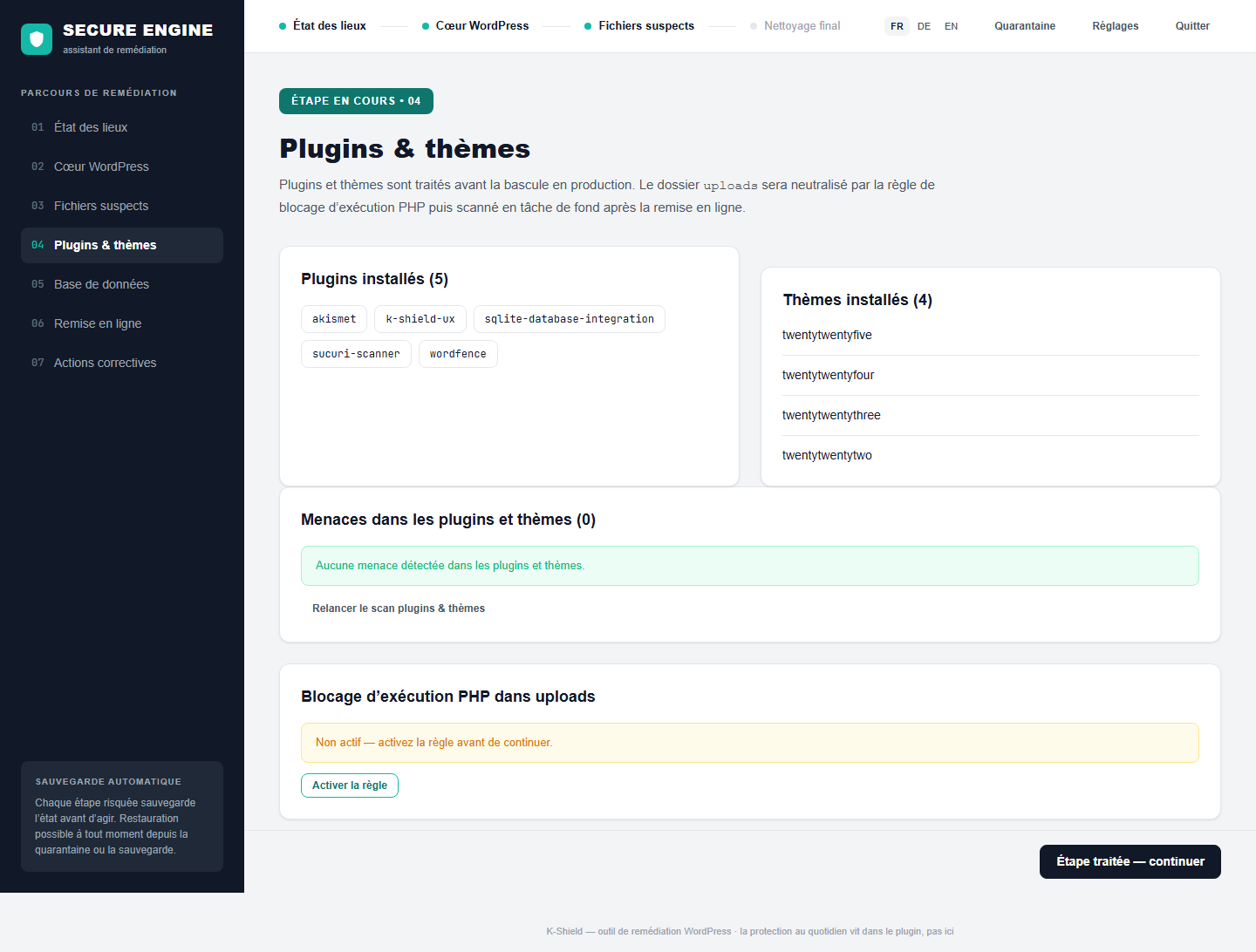 Screenshot vergrößern ↗
8. Datenbank prüfen
Prüfen Sie Auffälligkeiten und vorgeschlagene Korrekturen. Wiederherstellbare Inhalte werden von fehlenden Elementen unterschieden.
Vor Änderungen muss die Datenbank gesichert werden. Saver rekonstruiert keine endgültig gelöschten Informationen ohne vorhandene Kopie.
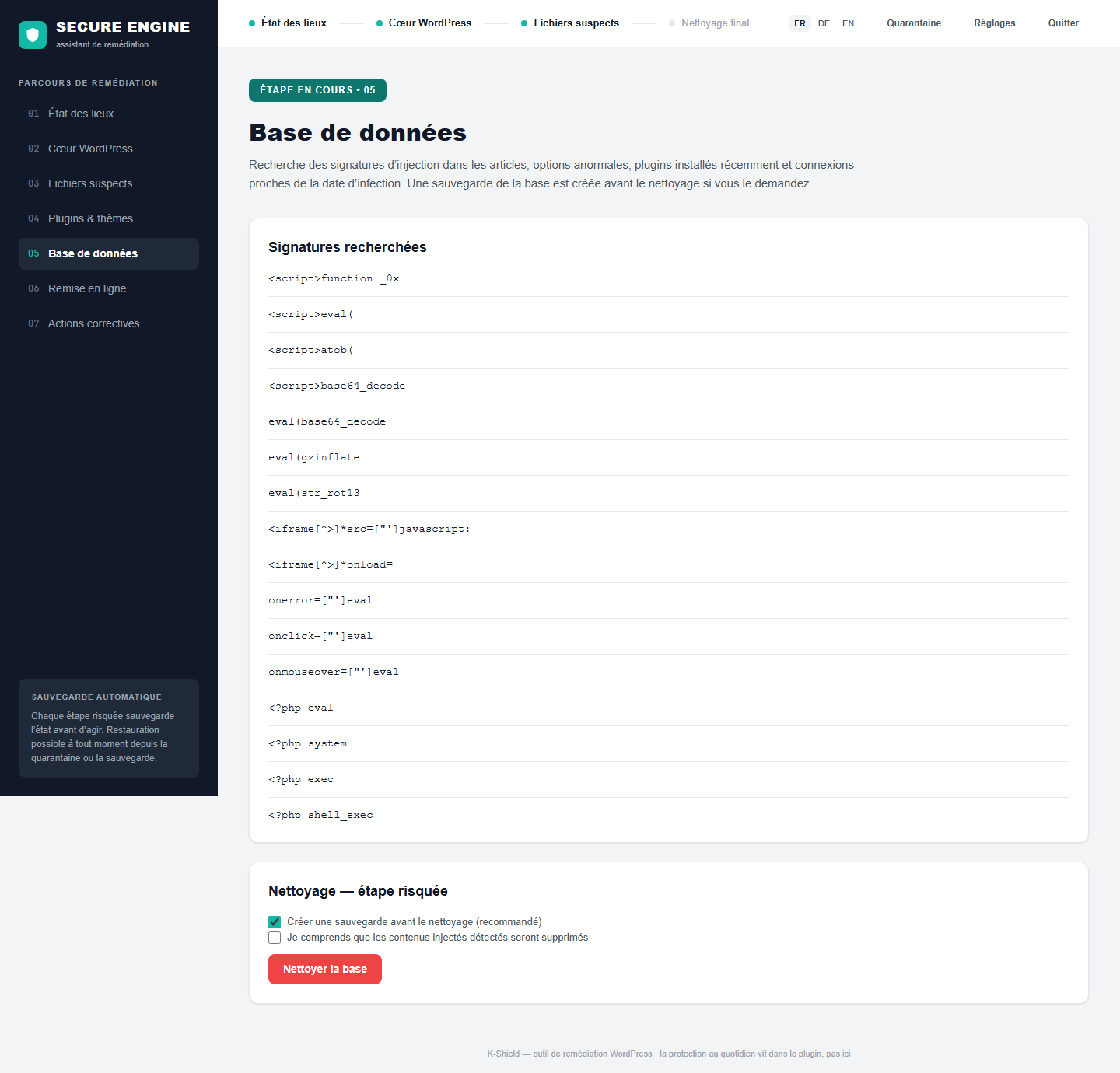 Screenshot vergrößern ↗
9. Wiederinbetriebnahme kontrollieren
Prüfen Sie Darstellung und Administrationszugang vor dem Ende der Wartung. Eine antwortende Seite bestätigt allein noch keinen fehlerfreien Betrieb.
Der Ablauf enthält Vorschau und Anmeldetests. Weitere Kontrollen können Dateien vor und nach der Ausführung vergleichen, um erneute Infektionen zu erkennen.
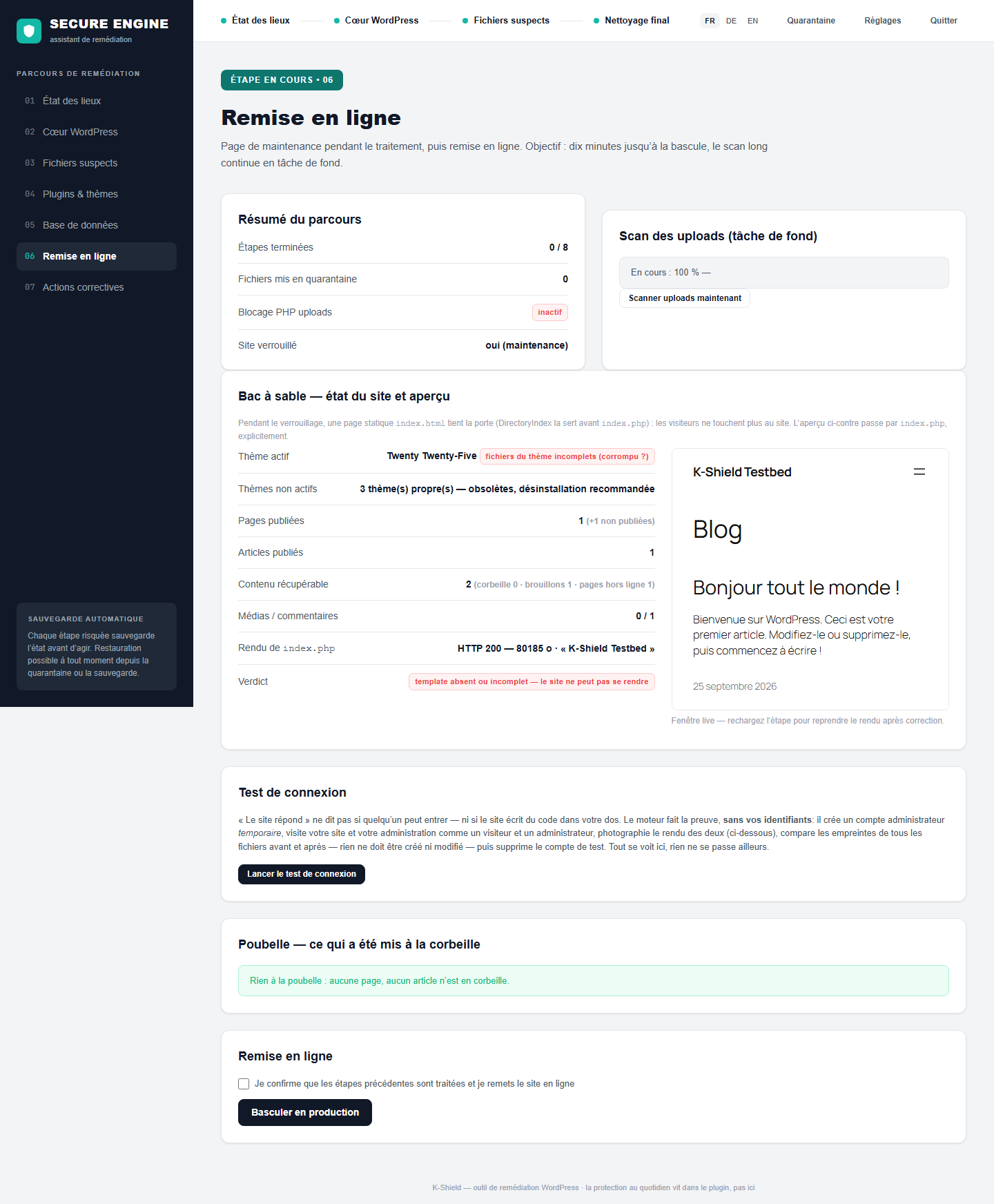 Screenshot vergrößern ↗
10. Härtung und Abschlussbericht
Bearbeiten Sie verdächtige Konten, geplante Aufgaben und Einstellungen. Der Bericht unterscheidet erledigte Maßnahmen von verbleibender Arbeit.
WP-Cron-Inventar, Benutzerprüfung, Erneuerung von Geheimnissen und Härtungsprofil entsprechend den verfügbaren Aktionen. Offene Punkte und Umgebungswarnungen bleiben sichtbar.
 Screenshot vergrößern ↗
11. Wichtige Grenzen
Saver kann endgültig zerstörte Medien, eigenen Code oder Daten ohne brauchbare Kopie nicht neu erstellen. Offizielle WordPress-Dateien können aus ihrer Quelle neu installiert werden.
Saver ergänzt weder das Überwachungs-Plugin noch die WAF oder die kontinuierliche Anmeldeanalyse von Full.
Kompromittiertes Hosting und anfällige Erweiterungen müssen ebenfalls behandelt werden. Rücksetzungen hängen von tatsächlich erhaltenen Sicherungen und Elementen ab.
12. Eine Engine, die unabhängig vom WordPress-Start arbeitet
Saver und Full verwenden eine separate Engine mit eigener Zugangsadresse. Wenn WordPress infiziert ist oder nicht mehr startet, kann die Engine erreichbar bleiben, solange ihre eigenen Dateien, Zugänge und das Hosting nicht ebenfalls kompromittiert sind.
Bei Schwierigkeiten
Der Schlüssel wird abgelehnt.
Prüfen Sie Edition Saver, Domain und Gültigkeit. Kopieren Sie den vollständigen Schlüssel, ohne ihn zu veröffentlichen. Im Kundenbereich können Sie die Lizenz prüfen oder zurücksetzen.
Eine Reparatur schlägt fehl.
Bewahren Sie Meldung und Bericht auf. Vermeiden Sie zufällige Folgeaktionen. Nutzen Sie die geführte Wiederherstellung, nachdem Sie die gewünschte Sicherung geprüft haben.
WordPress öffnet sich nicht mehr.
Der Assistent kann unter seiner eigenen Adresse erreichbar bleiben. Prüfen Sie Diagnose und Quarantänedateien und folgen Sie den Wiederherstellungsvorschlägen.